Equipes de conteúdo
Uma pessoa que escreve precisa recortar uma captura de tela, destacar uma área da interface e prepará-la para o rascunho de um artigo.
A imagem transmite uma mensagem clara e fica mais fácil de revisar.
Guia de edição no PC
Um editor de imagens grátis para PC pode ajudar você a lidar com o trabalho visual do dia a dia sem alternar entre várias ferramentas. Comece com uma solicitação de edição clara e revise o resultado antes de compartilhá-lo ou exportá-lo.

Escolha sua configuração
A edição no desktop é útil quando arquivos, capturas de tela e recursos da marca já estão no computador, mas alternar entre ferramentas pode deixar tarefas simples mais lentas.
Conheça os limites
Um fluxo de trabalho prático começa com limites realistas. Estas verificações ajudam você a evitar tratar uma abordagem rápida de edição como um sistema completo de produção, arquivamento ou conformidade.
Uma imagem renderizada pode preservar a aparência, mas perder camadas editáveis, máscaras ou os objetos vetoriais originais.
O que fazer em vez disso
Mantenha o arquivo mestre em camadas ou vetorial separadamente e use a imagem editada como cópia para entrega.
Uma edição pode posicionar um logotipo ou uma cor corretamente sem comprovar que o resultado segue todo o seu manual de marca.
O que fazer em vez disso
Compare o arquivo final com os logotipos aprovados, os valores de cor, as regras de espaçamento e os requisitos de acessibilidade.
Pequenos rótulos de interface, números e textos legais podem ser alterados durante uma edição de imagem ou ficar mais difíceis de ler após o redimensionamento.
O que fazer em vez disso
Aumente o zoom, compare com a fonte e revise cada palavra visível antes de publicar.
A exportação adequada depende de onde o recurso será exibido, de como será compactado e de ser necessária transparência ou não.
O que fazer em vez disso
Confirme a especificação do destino antes de exportar e, em seguida, inspecione o arquivo entregue em seu contexto real.
Três etapas práticas
Use uma sequência repetível em vez de fazer ajustes aleatórios. Cada fluxo de trabalho abaixo mantém a tarefa pequena, fácil de revisar e simples de encaminhar.
Abra o arquivo mais nítido disponível, identifique o destino pretendido e decida se o trabalho precisa de corte, limpeza, texto ou uma combinação de edições.
Descreva o resultado desejado em termos concretos, como remover uma margem, melhorar o contraste, adicionar um rótulo ou colocar o objeto principal sobre um fundo mais discreto.
Verifique as bordas, o texto, as cores e as proporções em níveis de zoom úteis. Salve uma cópia para entrega com um nome claro, mantendo a fonte original.
Exemplo de resultado
O resultado mais eficaz costuma ser um resultado contido: remova distrações, preserve os detalhes úteis e torne a imagem mais fácil de entender de imediato.
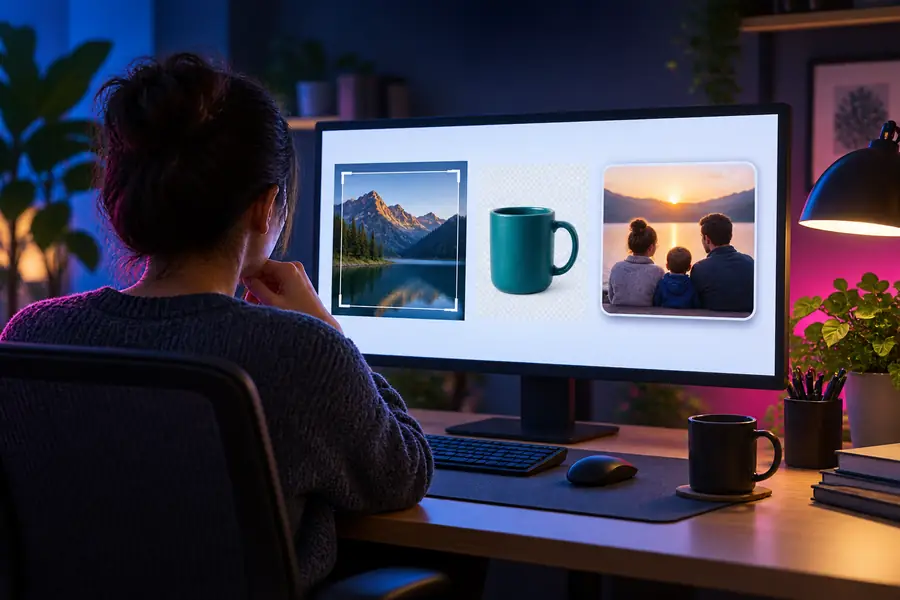
A comparação mostra uma direção, não uma garantia de resultados idênticos para todas as imagens originais.
Captura de tela originalResultado preparadoReferências úteis de tamanho da tela
Essas proporções são pontos de partida práticos para planejar um recorte ou verificar se uma imagem caberá no destino. São referências, não garantias sobre uma predefinição específica de exportação.
Feito para tarefas reais
O mesmo processo básico pode atender a diferentes pessoas, desde que cada uma considere a imagem original, o uso pretendido e a revisão final.
Uma pessoa que escreve precisa recortar uma captura de tela, destacar uma área da interface e prepará-la para o rascunho de um artigo.
A imagem transmite uma mensagem clara e fica mais fácil de revisar.
Um proprietário tem uma foto de produto no PC e precisa de um enquadramento mais limpo para um anúncio ou uma publicação.
O produto recebe mais destaque sem alterar as informações apresentadas sobre ele.
Um especialista de suporte quer marcar uma etapa em uma captura de tela do computador antes de enviar instruções a um cliente.
O controle importante fica mais fácil de encontrar, enquanto os detalhes não relacionados da interface permanecem em segundo plano.
Um freelancer está preparando um pequeno conjunto de prévias para clientes e precisa de cortes, rótulos e nomes de arquivo consistentes.
Uma etapa de revisão definida reduz revisões evitáveis antes que a prévia seja entregue.
Pronto para a próxima edição
Reúna a imagem de origem, o destino e uma alteração específica antes de começar. Uma instrução objetiva facilita a inspeção do resultado e mantém a entrega final alinhada ao propósito original.
FAQ do cenário
Respostas para perguntas comuns sobre como escolher e usar um fluxo de trabalho de edição de imagens no PC.
Há opções acessíveis de edição de imagens para PC, mas a escolha certa depende das edições, dos tipos de arquivo e das expectativas de privacidade envolvidas. Verifique os termos e os recursos atuais da ferramenta antes de inserir arquivos importantes ou confidenciais em um fluxo de trabalho.
Comece pelas tarefas que você repete com mais frequência: cortar, redimensionar, limpar, posicionar texto, ajustar cores ou trabalhar no plano de fundo. Em seguida, verifique se a ferramenta preserva qualidade suficiente, oferece suporte ao formato de destino e permite revisar o resultado com clareza.
Sim. O trabalho com capturas de tela geralmente exige apenas um corte, uma anotação, uma limpeza ou um ajuste de contraste específico, em vez de um pacote completo de retoque profissional. Mantenha a captura de tela original e compare-a com a cópia editada antes de publicá-la.
Use o original como referência, inspecione textos pequenos e bordas finas com alto zoom e visualize o arquivo final no tamanho em que as pessoas realmente o verão. Para gráficos empresariais, jurídicos ou sensíveis à acessibilidade, inclua uma etapa de revisão humana antes da publicação.
Nenhum dos dois é automaticamente melhor. Um fluxo de trabalho no navegador pode ser conveniente quando você precisa acessar o conteúdo de dispositivos diferentes, enquanto um fluxo focado no PC pode se adequar melhor quando seus arquivos de origem e seu processo de revisão já estão no computador.