
Leitfaden zur Bildbearbeitung am PC

Ein kostenloser Bildeditor für PC-Aufgaben, mit dem Sie auf Kurs bleiben

Ein kostenloser Bildeditor für PC-Aufgaben kann Ihnen bei der alltäglichen Bildbearbeitung helfen, ohne dass Sie zwischen mehreren Tools wechseln müssen. Beginnen Sie mit einer klaren Bearbeitungsanweisung und prüfen Sie das Ergebnis, bevor Sie es teilen oder exportieren.

Vor dem Export prüfen
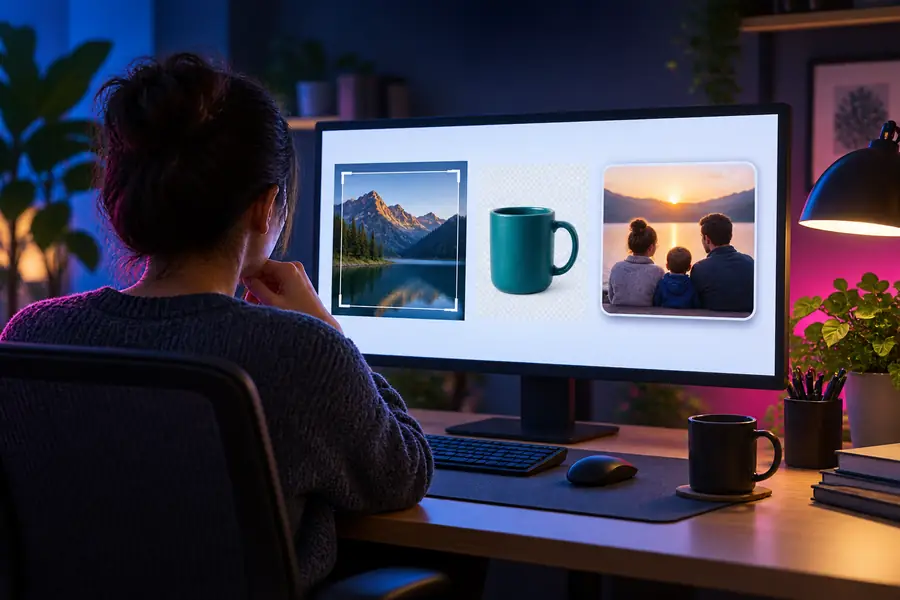
Arbeitsbereich für die Bildbearbeitung auf einem Desktop-Bildschirm

Grenzen kennen

Was ein PC-Bildeditor nicht leisten kann

Ein praktikabler Arbeitsablauf beginnt damit, die Grenzen realistisch einzuschätzen. Diese Prüfungen helfen Ihnen, eine schnelle Bearbeitungsmöglichkeit nicht mit einem vollständigen Produktions-, Archivierungs- oder Compliance-System zu verwechseln.

1

Er kann eine Quelldatei nicht ersetzen

Ein gerendertes Bild kann das Erscheinungsbild bewahren, während bearbeitbare Ebenen, Masken oder die ursprünglichen Vektorobjekte verloren gehen.

Was Sie stattdessen tun können

Bewahren Sie die Ebenen- oder Vektordatei separat auf und verwenden Sie das bearbeitete Bild als Ausgabekopie.

2

Es kann nicht jede Markenregel überprüfen

Bei einer Bearbeitung kann ein Logo oder eine Farbe korrekt platziert sein, ohne dass dadurch nachgewiesen ist, dass das Ergebnis Ihrem vollständigen Markenleitfaden entspricht.

Was Sie stattdessen tun sollten

Vergleichen Sie die fertige Datei mit freigegebenen Logos, Farbwerten, Abstandsregeln und Anforderungen an die Barrierefreiheit.

3

Es kann die Textgenauigkeit nicht garantieren

Kleine Beschriftungen der Benutzeroberfläche, Zahlen und rechtliche Formulierungen können sich während einer Bildbearbeitung ändern oder nach einer Größenänderung schwerer lesbar werden.

Was Sie stattdessen tun sollten

Vergrößern Sie die Ansicht, vergleichen Sie sie mit der Quelle und lesen Sie jedes sichtbare Wort vor der Veröffentlichung Korrektur.

4

Es kann Ihr Veröffentlichungsformat nicht festlegen

Der richtige Export hängt davon ab, wo das Asset verwendet wird, wie es komprimiert wird und ob Transparenz erforderlich ist.

Was Sie stattdessen tun sollten

Bestätigen Sie vor dem Export die Spezifikation des Zielorts und prüfen Sie anschließend die bereitgestellte Datei in ihrem tatsächlichen Kontext.

Drei praktische Durchläufe

Drei Arbeitsabläufe für die tägliche Bildbearbeitung am PC

Verwenden Sie eine wiederholbare Abfolge, statt zufällige Anpassungen vorzunehmen. Jeder der folgenden Arbeitsabläufe hält die Aufgabe überschaubar, überprüfbar und einfach zu übergeben.

  1. 1

    Quelle vorbereiten

    Öffnen Sie die klarste verfügbare Datei, bestimmen Sie den vorgesehenen Zielort und entscheiden Sie, ob die Aufgabe einen Zuschnitt, eine Bereinigung, Text oder eine Kombination aus Bearbeitungen erfordert.

  2. 2

    Eine gezielte Änderung vornehmen

    Beschreiben Sie das gewünschte Ergebnis konkret, zum Beispiel das Entfernen eines Randes, die Verbesserung des Kontrasts, das Hinzufügen einer Beschriftung oder das Platzieren des Motivs vor einem ruhigeren Hintergrund.

  3. 3

    Prüfen und exportieren

    Prüfen Sie Kanten, Text, Farben und Proportionen bei geeigneten Zoomstufen. Speichern Sie eine Ausgabekopie unter einem eindeutigen Namen und bewahren Sie dabei die ursprüngliche Quelle auf.

Beispielausgabe

Ein saubererer Screenshot, ohne seine Aussage zu verlieren

Das beste Ergebnis ist oft zurückhaltend: Entfernen Sie Ablenkungen, bewahren Sie die nützlichen Details und machen Sie das Bild auf einen Blick verständlicher.

Unbearbeiteter Desktop-Screenshot mit zusätzlichem Leerraum
Quell-Screenshot
Vorbereitetes Desktop-Visual mit klarerer Bildkomposition
Aufbereitete Ausgabe

Der Vergleich zeigt eine Richtung, ist aber keine Garantie für identische Ergebnisse bei jedem Ausgangsbild.

Quell-ScreenshotAufbereitete Ausgabe

Nützliche Referenzen für die Arbeitsfläche

Gängige Seitenverhältnisse für die Bildbearbeitung am PC

Diese Seitenverhältnisse sind praktische Ausgangspunkte für die Planung eines Zuschnitts oder die Prüfung, ob ein Bild für seinen Zielort geeignet ist. Sie dienen als Referenz und sind keine Garantie für ein bestimmtes Exportprofil.

Quadratische Produktkacheln und Profilgrafiken
1:1
Hochformatige Platzierungen in sozialen Medien
4:5
Breitformatige Präsentationen, Vorschauen und Videoframes
16:9

Für echte Aufgaben entwickelt

Wo ein Desktop-Bearbeitungsworkflow passt

Derselbe grundlegende Prozess kann verschiedene Personen unterstützen, solange jede Person die Quelle, den vorgesehenen Verwendungszweck und die abschließende Prüfung im Blick behält.

Content-Teams

Eine Redakteurin muss einen Screenshot zuschneiden, einen Bereich der Benutzeroberfläche hervorheben und ihn für einen Artikelentwurf vorbereiten.

Das Bild vermittelt eine klare Aussage und lässt sich von einer Redakteurin leichter prüfen.

Bildeditor-Alternative für Android

Kleinunternehmer

Ein Unternehmer hat ein Produktfoto auf einem PC und benötigt einen saubereren Bildausschnitt für ein Angebot oder eine Ankündigung.

Das Motiv erhält mehr Aufmerksamkeit, ohne die zugrunde liegende Produktaussage zu verändern.

Bildeditor-Alternative für Android

Support-Teams

Eine Supportmitarbeiterin möchte einen Schritt in einem Desktop-Screenshot markieren, bevor sie einem Kunden die Anleitung sendet.

Das wichtige Steuerelement ist leichter zu finden, während irrelevante Details der Benutzeroberfläche im Hintergrund bleiben.

Bildeditor-Alternative für Android

Freiberufler

Ein Freiberufler bereitet eine kleine Auswahl an Kundenvorschauen vor und benötigt einheitliche Zuschnitte, Beschriftungen und Dateinamen.

Ein festgelegter Prüfdurchgang reduziert vermeidbare Überarbeitungen, bevor die Vorschau ausgeliefert wird.

Bildeditor-Alternative für Android

Bereit für die nächste Bearbeitung

Bringen Sie das Quellbild, das Ziel und eine konkrete Änderung zusammen, bevor Sie beginnen. Eine präzise Anweisung macht das Ergebnis leichter überprüfbar und hält die abschließende Übergabe am ursprünglichen Zweck ausgerichtet.

Machen Sie die nächste PC-Bildaufgabe zu einem klaren Briefing

  • Beginnen Sie mit der klarsten verfügbaren Quelle
  • Nennen Sie das Ziel oder die Zielgruppe
  • Überprüfen Sie Text und Kanten vor dem Teilen
Ein Bild bearbeiten

FAQ zu Szenarien

FAQ zum kostenlosen Bildeditor für PC

Antworten auf häufige Fragen zur Auswahl und Nutzung eines PC-basierten Bildbearbeitungs-Workflows.

Es gibt zugängliche Optionen zur Bildbearbeitung auf dem PC, aber die richtige Wahl hängt von den erforderlichen Bearbeitungen, Dateitypen und Datenschutzanforderungen ab. Prüfen Sie die aktuellen Bedingungen und Funktionen des Tools, bevor Sie wichtige oder vertrauliche Dateien in einen Workflow einbinden.

Beginnen Sie mit den Aufgaben, die Sie am häufigsten wiederholen: Zuschneiden, Größenänderung, Bereinigung, Textplatzierung, Farbanpassungen oder Hintergrundbearbeitung. Prüfen Sie anschließend, ob das Tool genügend Qualität bewahrt, Ihr Zielformat unterstützt und Ihnen ermöglicht, das Ergebnis klar zu überprüfen.

Ja. Für die Bearbeitung von Screenshots sind oft nur ein gezielter Zuschnitt, Anmerkungen, eine Bereinigung oder eine Kontrastanpassung erforderlich, statt einer vollständigen professionellen Retusche-Suite. Bewahren Sie den ursprünglichen Screenshot auf und vergleichen Sie die bearbeitete Kopie, bevor Sie sie veröffentlichen.

Verwenden Sie das Original als Referenz, überprüfen Sie kleine Texte und feine Kanten bei hoher Vergrößerung und betrachten Sie die endgültige Datei in der Größe, in der sie tatsächlich gesehen wird. Bei geschäftlichen, rechtlichen oder barrierefreiheitssensiblen Grafiken sollten Sie vor der Veröffentlichung eine manuelle Prüfung durchführen.

Keiner ist automatisch besser. Ein browserbasierter Workflow kann praktisch sein, wenn Sie von verschiedenen Geräten aus Zugriff benötigen, während ein PC-orientierter Workflow besser geeignet sein kann, wenn Ihre Quelldateien und Ihr Prüfprozess bereits auf einem Computer liegen.

Bearbeitung starten
Bearbeitung starten