Beginnen Sie mit Zuversicht
Ein praxisnahes Bildeditor-Tutorial für Anfänger
Dieses Bildeditor-Tutorial für Anfänger führt Sie auf einfache Weise vom unbearbeiteten Bild zum gelungenen Ergebnis. Lernen Sie die wichtigsten Funktionen in der richtigen Reihenfolge kennen und üben Sie anschließend mit Ihrem eigenen Bild.

Voraussetzungen
Mit ein wenig Vorbereitung lässt sich jede Bearbeitung leichter beurteilen. Beginnen Sie mit einem geeigneten Ausgangsbild, einem klaren Ziel und einer Kopie, damit das Original erhalten bleibt.
- So verwenden Sie einen Bildeditor kostenlos online Nutzen Sie diese ergänzende Anleitung, wenn Sie Bilder vom Hochladen bis zum Exportieren direkt im Browser bearbeiten möchten.
- Die beste Bildbearbeitungssoftware für Anfänger Vergleichen Sie einsteigerfreundliche Bildbearbeitungsprogramme, wenn Sie noch entscheiden, welche Art von Tool zu Ihnen passt.
- Online-Bildeditor für Text Folgen Sie dieser gezielten Anleitung, wenn Sie vor allem gut lesbaren und sauber ausgerichteten Text auf einem Bild platzieren möchten.
Schritt-für-Schritt-Anleitung
Arbeiten Sie von grundlegenden Korrekturen zu kleinen Details. So vermeiden Sie, dass ein späterer Zuschnitt oder eine Änderung der Belichtung oder Textplatzierung Ihre bisherigen Entscheidungen zunichtemacht.
-
1
Bild öffnen und prüfen
Wählen Sie ein scharfes Ausgangsbild, zoomen Sie heraus, bis Sie das gesamte Bild sehen, und achten Sie auf das Motiv, störende Bildränder, ungleichmäßige Beleuchtung oder leere Flächen. Legen Sie fest, was das fertige Bild braucht, bevor Sie einen Regler bewegen.
-
2
Grundeinstellungen vornehmen
Korrigieren Sie zuerst die Ausrichtung und den Bildausschnitt. Passen Sie dann Helligkeit, Kontrast, helle Bereiche und Schatten in kleinen Schritten an. Halten Sie nach jeder Änderung kurz inne und vergleichen Sie das Ergebnis mit dem Original, damit das Bild weder zu hart noch zu flach wirkt.
-
3
Verfeinern, Text hinzufügen und exportieren
Entfernen Sie kleinere störende Elemente nur, wenn sie vom Motiv ablenken. Fügen Sie Text hinzu, nachdem das Bild ausgewogen wirkt, prüfen Sie Rechtschreibung und Kontrast und exportieren Sie dann eine Kopie im passenden Format und in der passenden Größe für den vorgesehenen Verwendungszweck.
Häufige Fehler und Lösungen
Die meisten Anfängerfehler entstehen nicht durch fehlende Werkzeuge. Sie entstehen dadurch, dass zu früh eine große Änderung vorgenommen wird, das Bild nur bei einer Zoomstufe beurteilt wird oder vergessen wird, wofür die fertige Datei verwendet werden soll.
| Häufiger Fehler | Praktische Lösung | |
|---|---|---|
| Das Bild wirkt nach der Bearbeitung zu dunkel | Helligkeit oder Belichtung drastisch erhöhen, wodurch helle Bereiche ausgewaschen wirken können. | Die Anpassung schrittweise erhöhen und anschließend mit Lichtern und Schatten Details zurückbringen. |
| Der Zuschnitt schneidet ein wichtiges Motiv ab | Die Zuschnittbegrenzung ziehen, bis die Komposition eng wirkt, ohne das gesamte Bild zu überprüfen. | Vor dem Bestätigen herauszoomen und einen kleinen visuellen Puffer um das Hauptmotiv lassen. |
| Die Farben wirken unnatürlich | Die Sättigung erhöhen, weil die Vorschau auf den ersten Blick lebendiger wirkt. | Die Sättigung reduzieren, neutrale Bereiche überprüfen und glaubwürdige Hauttöne und Oberflächen bevorzugen. |
| Der Text ist schwer lesbar | Eine dünne Schrift verwenden oder den Text über einem unruhigen Bereich mit wenig Kontrast platzieren. | Eine gut lesbare Schriftstärke wählen, Abstände hinzufügen und den Text über ruhigeren visuellen Details platzieren. |
| Die Bearbeitung wirkt übertrieben | Mehrere Filter oder starkes Schärfen anwenden, damit das Ergebnis fertig wirkt. | Die letzte Änderung rückgängig machen, mit dem Original vergleichen und nur Anpassungen beibehalten, die ein sichtbares Problem lösen. |
| Die exportierte Datei ist ungeeignet | Die erste verfügbare Version speichern, ohne ihre Verwendung oder ihr Ziel zu überprüfen. | Abmessungen, Qualität und Dateityp passend zu dem Ort auswählen, an dem das Bild geteilt oder gespeichert werden soll. |
Fortgeschrittene Tipps
Sobald der grundlegende Ablauf vertraut ist, diese Orientierungspunkte verwenden, um Entscheidungen konsistenter zu treffen, statt einer dramatischen Vorschau hinterherzujagen.
- Beim Begradigen eines Landschafts-, Raum- oder Produktfotos mit einem waagerechten Horizont beginnen.
- 0 °
- Wichtige Ränder und kleinen Text vor dem Export in voller Größe überprüfen.
- 100 %
- Verwende einen quadratischen Zuschnitt, wenn das Bild als Profilbild oder quadratischer Beitrag gedacht ist.
- 1:1 zuschneiden
- Bewahre ein unverändertes Original und eine Arbeitskopie auf, damit Experimente rückgängig gemacht werden können.
- 2 Kopien
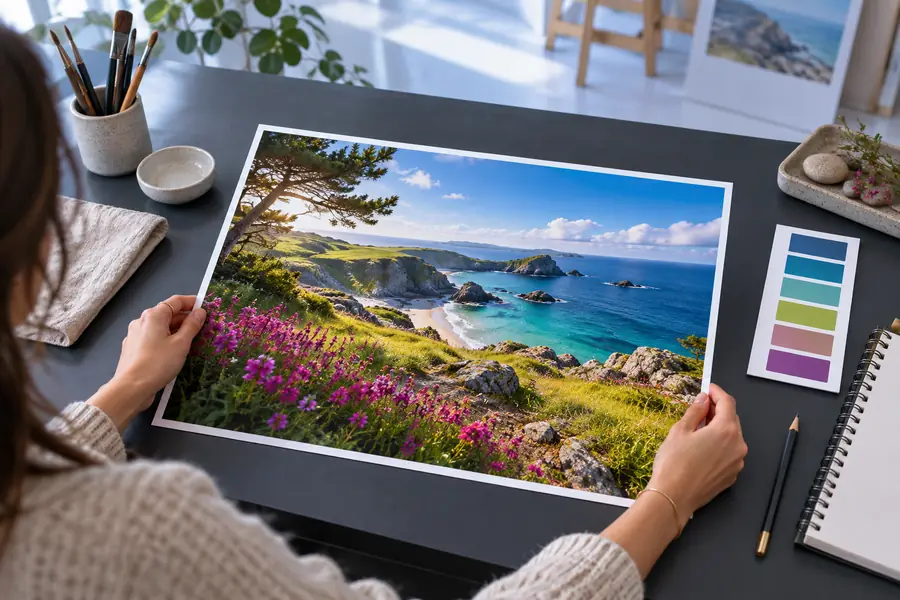
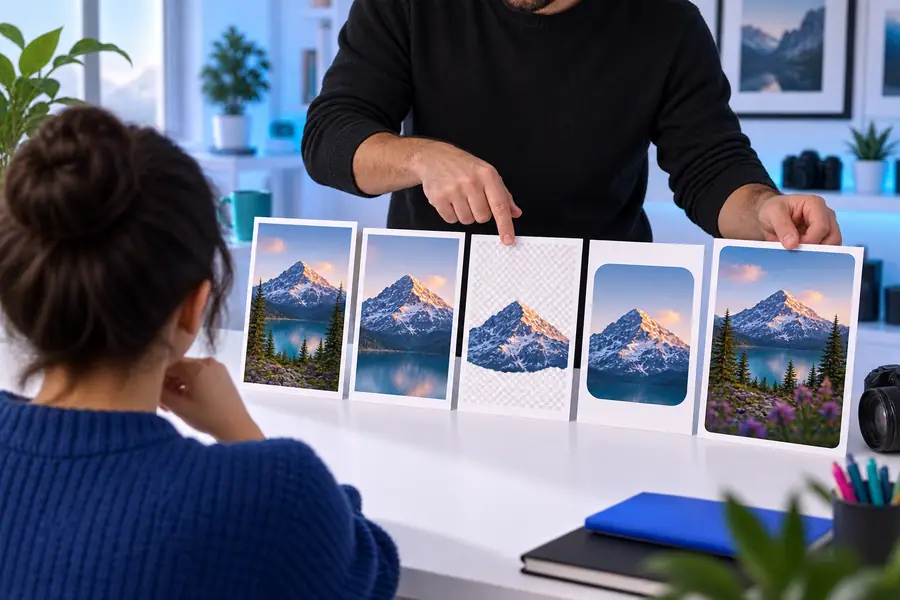
Vergleiche zuerst die Gesamtbalance und prüfe dann die Details. Eine gelungene Bearbeitung wirkt in der Regel beabsichtigt und nicht stark gefiltert.
Vor dem ersten DurchgangNach einem sorgfältigen DurchgangDu musst nicht jedes Bedienelement beherrschen, bevor du eine nützliche Bearbeitung vornehmen kannst. Öffne ein Bild, erkenne ein sichtbares Problem, nimm eine gezielte Korrektur vor und vergleiche das Ergebnis, bevor du fortfährst. Dieselbe Vorgehensweise funktioniert bei Porträts, Screenshots, Produktbildern und Grafiken für soziale Medien.
Setze den Arbeitsablauf in die Praxis um
- Schütze das Original, bevor du experimentierst
- Korrigiere die Komposition vor der Dekoration
- Exportiere eine für den Zielort geeignete Version
FAQ zum Tutorial
Beginne mit dem Öffnen, Zoomen, Zuschneiden, Drehen und Rückgängigmachen von Änderungen. Diese Bedienelemente helfen dir, das Bild zu rahmen und Fehler zu korrigieren, bevor du dich mit Farbe, Retusche oder Text beschäftigst.
Prüfe das Bild, korrigiere die Ausrichtung, schneide den Bildausschnitt zu, passe Helligkeit und Kontrast an, verfeinere die Farbe und füge Text oder kleine Details zuletzt hinzu. Exportiere erst, nachdem du das gesamte Bild und wichtige Kanten geprüft hast.
Nimm kleine Änderungen vor und vergleiche jede davon mit dem Original. Wenn ein Filter, eine erhöhte Sättigung oder ein Schärfungseffekt als Erstes auffällt, reduziere ihn oder mache ihn rückgängig.
Es ist sicherer, das Original unverändert aufzubewahren und mit einer Kopie zu arbeiten. So hast du eine unveränderte Referenz und kannst zum Ausgangsbild zurückkehren, falls beim Zuschneiden, Anpassen oder Exportieren etwas schiefgeht.
Wählen Sie das Format nach dem Ziel und nicht aus Gewohnheit. Verwenden Sie ein Format, das die für den vorgesehenen Zweck benötigten Details bewahrt, und überprüfen Sie die exportierte Kopie, statt anzunehmen, dass sie der Vorschau im Editor entspricht.