自信を持って始める
初心者向けの実践的な画像編集チュートリアル
この初心者向け画像編集チュートリアルでは、手を加えていない写真を完成度の高い仕上がりにするまでのシンプルな手順を紹介します。基本的なコントロールを正しい順番で学び、自分の画像で練習しましょう。

前提条件
少し準備しておくと、それぞれの編集結果を判断しやすくなります。適した元画像、明確な目的、そしてオリジナルを守るためのコピーを用意して始めましょう。
番号付きの手順
大まかな補正から細部の調整へと進めます。この順番なら、後から行う判断が、それより前に行ったトリミング、露出の変更、テキストの配置によって無駄になりません。
-
1
画像を開いて確認する
鮮明な元画像を選び、フレーム全体が見えるまでズームアウトして、被写体、気になる端の部分、不均一な照明、または余白を確認します。スライダーに触れる前に、完成画像に必要なものを決めましょう。
-
2
基本的な調整を行う
まず向きを正し、トリミングします。次に、明るさ、コントラスト、ハイライト、シャドウを少しずつ調整します。各変更後に一度止まり、元画像と結果を比較して、画像がきつすぎたり平坦になったりしないようにしましょう。
-
3
仕上げ、テキスト追加、書き出し
小さな気になる部分が被写体の邪魔になる場合にのみ取り除きます。画像のバランスを整えてからテキストを追加し、スペルとコントラストを確認して、使用先に適した形式とサイズでコピーを書き出しましょう。
よくあるエラーと対処法
初心者によくあるミスの多くは、ツールが足りないことが原因ではありません。早い段階で大きな変更を加えすぎたり、1つのズーム倍率だけで画像を判断したり、最終ファイルの使用先を忘れたりすることが原因です。
| よくあるミス | 実践的な対処法 | |
|---|---|---|
| 編集後に画像が暗すぎる | 明るさや露出を大幅に上げると、明るい部分が白飛びすることがあります。 | 調整値を少しずつ上げてから、ハイライトとシャドウでディテールを戻します。 |
| トリミングで重要な被写体が切れてしまう | 全体のフレームを確認せず、構図が引き締まって見えるまでトリミングの境界をドラッグします。 | 確定する前にズームアウトし、メインの被写体の周囲に少し視覚的な余白を残します。 |
| 色が不自然に見える | 最初はプレビューがより鮮やかに見えるため、彩度を上げすぎます。 | 彩度を下げ、ニュートラルな部分を確認し、肌の色や表面が自然に見えるようにします。 |
| テキストが読みにくい | 細いフォントを使ったり、コントラストの低い、雑然とした場所にテキストを配置したりします。 | 見やすい太さを選び、文字間隔を調整して、視覚的な情報量が少ない場所にテキストを配置します。 |
| 編集が過剰に加工されたように感じる | 仕上がった印象にするため、複数のフィルターを適用したり、シャープネスを強くかけたりします。 | 最後の変更を元に戻し、元画像と比較して、目に見える問題を解決する調整だけを残します。 |
| 書き出したファイルが用途に合わない | 用途や保存先を確認せず、最初に利用できるバージョンを保存します。 | 画像を共有または保存する場所に合わせて、サイズ、品質、ファイル形式を選びます。 |
高度なヒント
基本的なワークフローに慣れたら、劇的なプレビューを追い求めるのではなく、これらの基準を参考にして、より一貫性のある判断を行いましょう。
- 風景、室内、商品写真をまっすぐに補正するときは、水平線を基準に始めます。
- 0 °
- 書き出す前に、重要な端や小さな文字を等倍表示で確認します。
- 100 %
- 画像がプロフィール画像や正方形の投稿用である場合は、正方形のチェックを使用します。
- 1:1 トリミング
- 手を加えていないオリジナルを1つ、作業用のコピーを1つ保存して、実験をいつでも元に戻せるようにします。
- 2 コピー
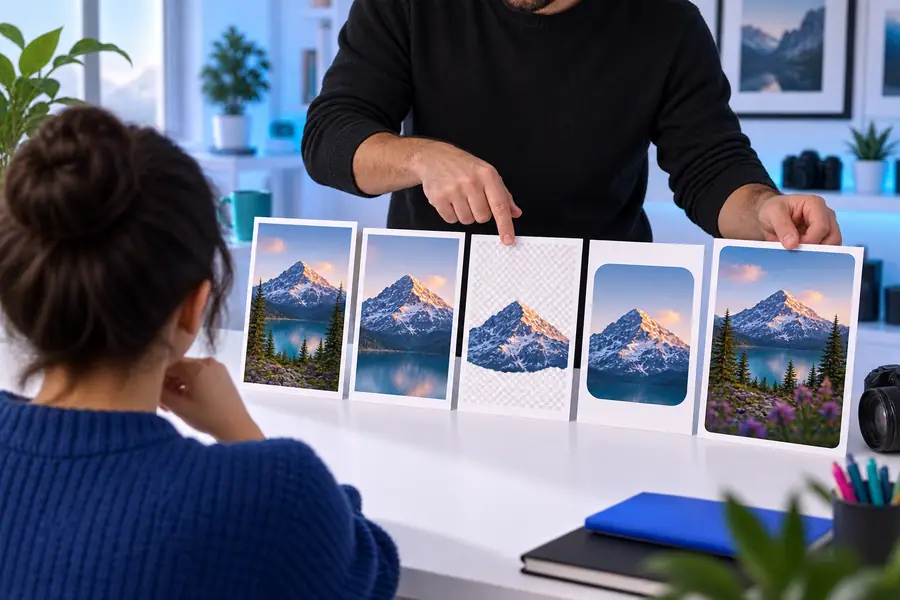
まず全体のバランスを比較し、その後で細部を確認します。うまく編集された画像は、過度なフィルター処理ではなく、意図的に整えられた印象になります。
最初の編集前丁寧に編集した後役立つ編集を行うために、すべての操作を使いこなす必要はありません。画像を開き、目に見える問題を1つ見つけ、控えめに1か所を修正してから、次へ進む前に結果を比較します。この習慣は、ポートレート、スクリーンショット、商品画像、ソーシャルメディア用グラフィックにも役立ちます。
チュートリアルに関するよくある質問
まずは、画像を開く、ズームする、トリミングする、回転する、変更を元に戻す操作から始めましょう。これらの操作を使うと、画像の構図を整え、色調整、レタッチ、テキスト編集に進む前にミスを修正できます。
画像を確認し、向きを修正し、フレームをトリミングし、明るさとコントラストを調整し、色を整え、最後にテキストや細かな要素を追加します。画像全体と重要な端を確認してから書き出しましょう。
変更は小さく行い、その都度オリジナルと比較します。フィルター、彩度の強調、シャープ化の効果が最初に目に入るようなら、弱めるか元に戻しましょう。
オリジナルは変更せずに保管し、複製した画像で作業するほうが安全です。これにより、元画像を基準として確認でき、トリミング、調整、書き出しの選択を誤った場合にも元の状態に戻せます。
習慣ではなく、用途に応じて形式を選びましょう。目的の用途に必要な細部を保持できる形式を使用し、エディターのプレビューと同じだと思い込まず、書き出したファイルを確認してください。