たまに写真を編集する人
個人の写真を切り抜いたり調整したりし、後でそのファイルを開き直すことはほとんどありません。
書き出した画像に問題がなければ、使い慣れた方法を続けましょう。1回限りの編集では、新しい操作画面に慣れる時間のほうが、節約できる時間より長くなる場合があります。
編集の選択肢
簡単な切り抜きなら無料の画像編集ツールで十分かもしれませんが、その価値は必要な仕上がりと、そこに到達するためにかかる手間によって決まります。ワークフローを移行する前に、コスト、品質、時間を比較してください。

最初に表示される料金は、編集に関する判断材料の一部にすぎません。実際に必要な画像を完成させ、書き出し、修正するために何が必要かを確認してください。
この比較によって、外部サービスのすべての機能、書き出し、または今後のセッションが支払いなしで利用できることを保証することはできません。利用規約は変更される可能性があり、初期費用なしで利用を開始できるツールでも、必要な結果が制限される場合があります。
代わりにできること
プロジェクトに取りかかる前に、サービス自体で現在の利用規約と書き出し条件を確認してください。
一般的な比較では、希望する画像編集ツールが、レイヤー、正確なマスク、バッチ処理、またはプロジェクトで必要なファイル形式に対応しているかを確認できません。見た目が似ているツールでも、編集可能なファイルの内容は大きく異なる場合があります。
代わりにできること
代表的な画像を1枚テストし、保存したプロジェクトと最終的な書き出し結果の両方を確認してください。
オンラインのワークフローでは、アップロードが必要になる場合があります。このページでは、別のサービスが特定の画像をどのように保存、処理、削除するかを確認できません。これは、クライアントの仕事や個人の写真にとって重要な点です。
代わりにできること
サービスの現在のプライバシー規約を読み、アップロードできないファイルには適切なローカルワークフローを使用してください。
画像編集ツールを変更しても、小さい画像やぼやけた元画像に欠けている細部が復元されるわけではありません。自動調整によって、残したかった輪郭、文字、色が変わる場合もあります。
代わりにできること
元の画像を保管し、意図した表示サイズで書き出し結果を比較してください。
品質は、画像編集ツールの機能一覧よりも、完成したファイルで判断するほうが簡単です。
作業結果を左右する細部が含まれる写真を使ってください。たとえば、背景に接する髪、細かい文字、肌の色合い、輪郭がはっきりした製品などです。両方の方法を同じ素材から始められるよう、元画像は変更せずに残してください。
予定しているトリミング、色調整、背景の変更を書き出し、それぞれの編集ツールで実現してみてください。丁寧に仕上げた結果と初回のプレビューを比較せず、どちらの方法にも十分に取り組んでください。
両方の書き出し結果を、実際に使用するサイズで確認してください。輪郭のにじみ、細部の欠落、色のずれ、文字の読みやすさを確認し、後から最初からやり直さずに編集を再開できるかも確かめてください。
短い作業では使い慣れたツールが有利かもしれません。一方、修正を繰り返す場合は、準備や書き出しにかかる手間がより重要になります。
この総費用の表は確認項目であり、特定のサービス提供者についての主張ではありません。各サービスの最新の利用条件とご自身のテスト用ファイルを使って、不明な点を埋めてください。
| 現在利用中の無料編集ツール | 検討中の代替ツール | |
|---|---|---|
| 初期費用 | 現在の作業を支払いなしで始められるか記録してください。 | 代替ツールに初期費用がかからないと考える前に、利用条件を確認してください。 |
| 書き出し条件 | 完成ファイルのサイズ、形式、目に見える制限を確認してください。 | 代替ツールで実際に書き出したファイルについても、同じ条件を確認してください。 |
| 修正にかかる手間 | 保存またはエクスポートした後、2回目の変更にかかる時間を測ります。 | その変更を繰り返し、編集をやり直す必要があるか確認します。 |
| 出力品質 | 実際に表示するサイズで、細部、輪郭、色を確認します。 | 同じ元画像を使い、同じ箇所を確認します。 |
| ファイルの取り扱い | 元ファイルと作業ファイルの保存場所を確認します。 | サービスを利用する場合は、アップロードと保存期間に関する規約を確認します。 |
| 習得にかかる時間 | すでにやり方を知っている作業にかかる時間を測ります。 | 操作を探したり、ミスを修正したりする時間も含めます。 |
| 繰り返す作業量 | この種類の画像をどのくらいの頻度で編集し直すか見積もります。 | 実際に繰り返す作業全体でメリットがある場合にのみ、切り替えましょう。 |
どちらが適しているかは、名称よりも、何を納品する必要があり、どのくらいの頻度で修正するかによって決まります。
個人の写真を切り抜いたり調整したりし、後でそのファイルを開き直すことはほとんどありません。
書き出した画像に問題がなければ、使い慣れた方法を続けましょう。1回限りの編集では、新しい操作画面に慣れる時間のほうが、節約できる時間より長くなる場合があります。
要素の移動、マスクの調整、複数回にわたるフィードバックへの対応が必要です。
切り替える前に、別のツールでも編集可能な状態を維持できるか試しましょう。最初の書き出しがきれいでも、後で編集できる作業ファイルの代わりにはなりません。
パソコンを使い分けていて、1つのインストール済みアプリに頼らずに小さな変更を加えたい。
編集する素材に合ったファイルの取り扱いルールであれば、オンラインの選択肢が便利な場合があります。
似た画像を定期的に作成していて、同じ小さな問題の修正に時間をかけている。
修正や書き出しを含め、通常行う編集を1つのバッチ全体で比較しましょう。作業を繰り返すほど、画像1枚あたりの小さな遅延が大きく影響します。
視覚的な例を使って確認すべき点を決め、その後、自分の元ファイルで条件をそろえたテストを行いましょう。
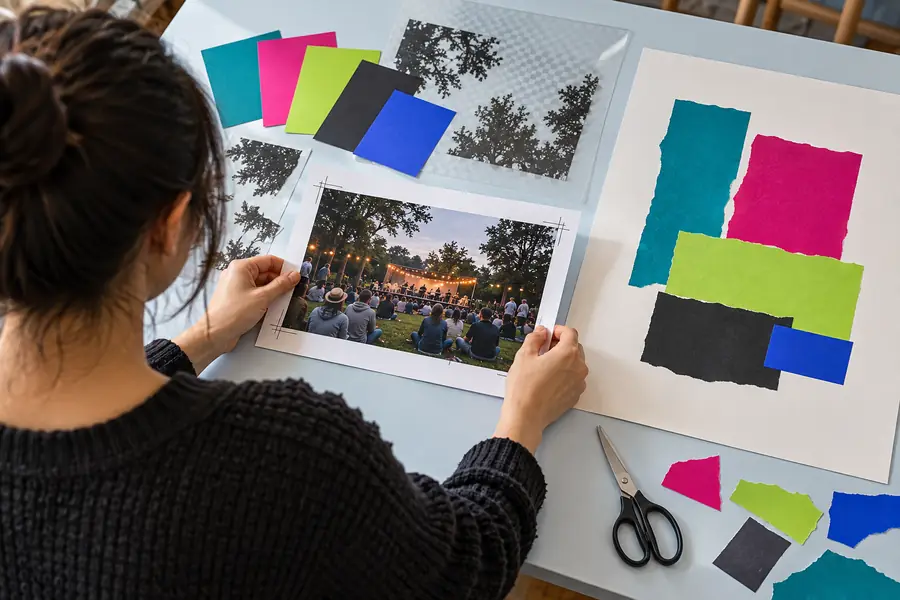
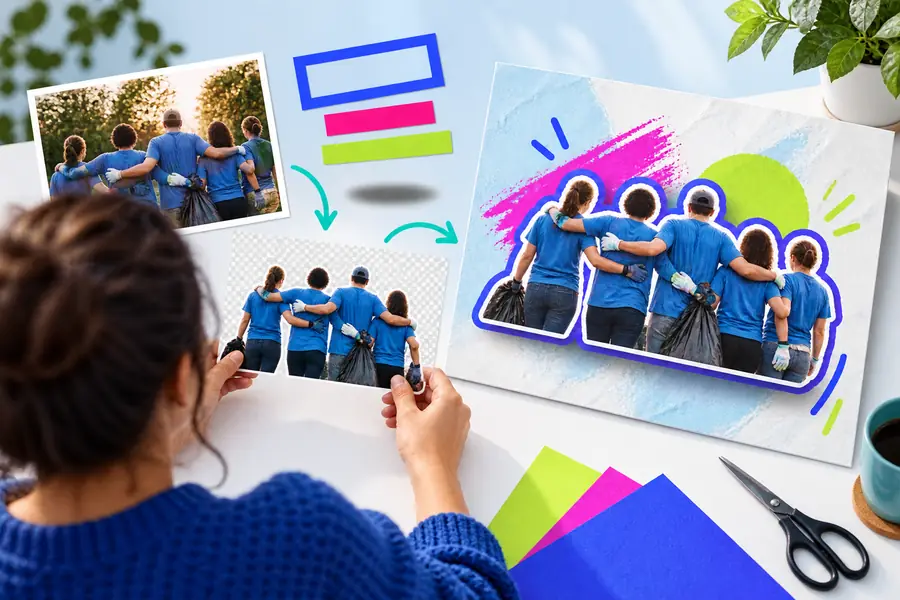
これらは説明用の画像であり、条件をそろえた編集前後の比較テストでも、特定の編集ツールがより良い結果を出した証拠でもありません。公平に比較するには、両方のツールで同じ元画像を編集し、書き出したファイルを確認してください。
開始時点編集例初期費用のかからない画像編集代替ツールを優先する場合は、完成した出力と併せて現在の利用条件を確認してください。Image Editorは、評価する編集の選択肢を案内できます。ファイルをアップロードする前に、移動先で機能、利用条件、プライバシーに関する規約を確認してください。
機能の一覧ではなく、完了させる必要がある編集から始めましょう。各候補の現在の利用条件と書き出し条件を確認し、ファイルを移行する前に、機密性のないテスト画像で同じ作業を完了させてください。
必ずしもそうではありません。編集を始められることだけでは、最終ファイルに適用される形式、サイズ、その他の条件は分かりません。書き出した画像自体と、サービスの最新の利用条件を確認してください。
編集内容によっては別の作業方法が適している場合もありますが、ツールだけで元画像にない細部を作り出すことはできません。同じ元画像を使い、実際に画像を使用するサイズと環境で結果を比較してください。
現在の作業方法では必要な結果を繰り返し得られない場合や、修正に時間がかかりすぎる場合は、切り替えを検討する理由になります。比較する際は、使い方を覚える時間、書き出し結果の確認、作業を再開できるかどうかも考慮してください。
ツールを試すためだけに機密性の高い素材をアップロードしないでください。まず提供元の最新のプライバシー規約とファイルの保存期間に関する条件を確認し、画像を端末外に出せない場合は、ご自身の義務に適した作業方法を選んでください。