小規模事業のオーナー
カジュアルに撮影した商品写真を、シンプルな背景とバランスの取れた照明を備えた、より見栄えのよいマーケットプレイス用画像に変えます。
シーンを一から作り直さなくても、商品リスト用のより一貫した出発点を得られます。
ガイド付きのビジュアル作業
わかりやすい言葉で指示して、画像を改善したり、ビジュアルのバリエーションを試したり、より洗練された素材を準備したりできます。このワークフローでは、日常的な変更をサポートしながら、意図を明確に保てます。

関連する方法を探す
作業内容によって、必要な操作の細かさは異なります。以下の関連ガイドを使えば、すばやいビジュアル変更から、テキストや背景に焦点を当てた作業まで進められます。
便利な活用例
最も良い結果を得るには、画像のどの部分を変更するか、どのような仕上がりにしたいか、そして変更せずに残すべき要素を説明してください。
カジュアルに撮影した商品写真を、シンプルな背景とバランスの取れた照明を備えた、より見栄えのよいマーケットプレイス用画像に変えます。
シーンを一から作り直さなくても、商品リスト用のより一貫した出発点を得られます。
1つのキャンペーン画像から、より暖かみのあるトリミング、季節感のある設定、より強調された焦点など、複数のビジュアル案を作成できます。
どのバージョンを細かく手動編集する価値があるかを決める前に、コンセプトをすばやく検討できます。
小さなラベルを修正したり、短いフレーズを置き換えたり、テキストのコントラストをより明確にする必要があるグラフィックを準備したりできます。
小さな編集を繰り返す時間を減らし、メッセージが読みやすい状態を保てているかの確認により多くの時間を使えます。
被写体、構図、全体的な雰囲気を保ちながら、背景のバリエーションやさりげない雰囲気の変化を試せます。
より厳密な編集に進む前に、クリエイティブの方向性を比較できます。
シンプルなワークフロー
短く具体的な指示を出すと、システムに役立つ出発点を与えられます。最初の出力は自動的に完成版になるものではなく、評価するための方向性として扱ってください。
被写体、変更する部分、意図する結果を明確にします。「背景を置き換える」は有効ですが、「もっと良くする」では不十分です。
エッジ、顔、テキスト、影、重要なオブジェクトを確認します。依頼に含まれていない変更がないかを探してください。
ロゴを元に戻す、ぼかしを減らす、商品の元の色を維持するなど、一度に1つの修正を依頼します。
概要
これらの基準点によって、ワークフローを具体的に保てます。このサイトは6つのロケールに対応し、プロセスには3つの実用的な段階があり、以下の比較では2つのビジュアル状態を示しています。
目視確認
編集前と編集後を並べて表示すると、意図しない変更を見つけやすくなります。全体的な印象だけで判断せず、被写体、輪郭、テキスト、背景を比較してください。
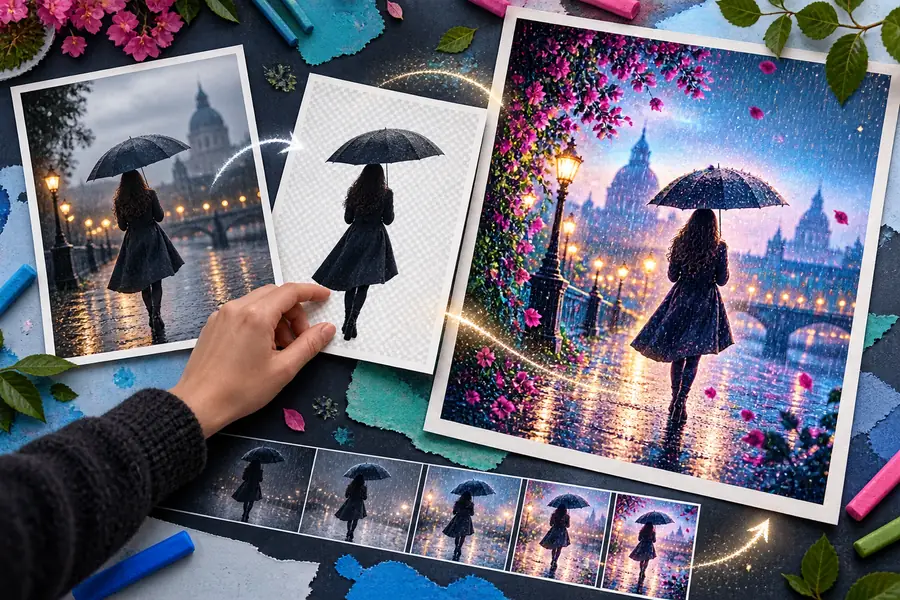
比較して、何が変わり、何が一貫しているかを確認しましょう。
元画像編集後輪郭を確認する
支援は役立ちますが、判断の必要性がなくなるわけではありません。画像に事実性、ブランド、または制作上の要件がある場合、これらの制限は特に重要です。
それ以外はうまくいった視覚的な編集でも、文字、数字、ロゴ、情報量の多いラベルが変更されたり、ぼやけたり、置き換えられたりすることがあります。
代わりに行うこと
すべてのテキスト要素を近距離で確認し、文言が重要な場合はテキスト重視のワークフローを使用してください。
髪、透明な物体、細い線、複雑なシルエットは、新しい背景に溶け込んだり、自然なディテールが失われたりすることがあります。
代わりに行うこと
まずはよりシンプルな背景を使用し、その後、コントラストのある色を背景に輪郭を確認してください。
照明や雰囲気を変更するリクエストは、色、影、顔の細部、または近くにある物体にも影響する場合があります。
代わりに行うこと
変更せずに残す必要があるものを明記し、改善ごとに焦点を絞ったリクエストを1つ行います。
洗練された結果でも、誤った物体、誤解を招く文脈、または編集時に作り出された視覚的な細部が含まれている可能性があります。
代わりに行うこと
元の画像を結果の横に置き、重要な画像は人による確認プロセスを経て承認します。
レベルを選択
どちらのアプローチも同じワークフローに組み込めます。より適した選択肢は、現在の画像で探索の速さと正確な操作のどちらを重視するかによって決まります。
| AI支援ワークフロー | 手動編集ワークフロー | |
|---|---|---|
| 最適な開始点 | 普段の言葉で説明した明確な目標 | 使用するツールと設定が決まった編集 |
| バリエーションの探索 | 複数のクリエイティブな方向性を試すのに便利 | 各バリエーションを手作業で作成する必要がある場合は、時間がかかります |
| 正確なタイポグラフィ | 細かな確認と修正が必要になる場合があります | 正確な文言とレイアウトをより予測しやすい |
| 複雑な選択範囲 | 被写体やシーンを大きく変更するのに役立ちます | エッジとマスクを正確にする必要がある場合に適しています |
| あらゆるディテールを保持 | 意図しない変更が加わる可能性がある | 忠実さが重要な場合に、より細かく制御できる |
| 習得に時間がかかる | 自然言語による指示で最初のステップを短縮できる | 編集ツールや設定に慣れている必要がある |
| 最終承認 | 常に目視確認が役立つ | 公開前に確認が必要 |
次の編集を行う
希望する結果を説明し、生成されたバリエーションを確認して、注意が必要な部分だけを調整しましょう。焦点を絞ったプロンプトは、関係のない要望を長く並べるよりも、通常は役立ちます。
よくある質問
背景、照明、色の方向性、トリミング、選択したビジュアル要素などの変更を試すのに役立ちます。テキスト、顔、製品の正確性、ブランド要素が重要な場合は、結果を入念に確認してください。
一般的な言葉で簡単なビジュアル上の目的を説明するために、高度なソフトウェアの知識は必要ありません。より正確な作業には、手動編集のスキルと慎重な確認プロセスが役立つ場合があります。
被写体を特定し、変更内容を示し、変更せずに残す部分を明記してください。「製品の形状とラベルは変更しないでください」のような具体的な指示は、画像をより良く見せるといった幅広い要望よりも役立ちます。
必ずしもそうとは限りません。AIの支援による編集結果では、指示していなくても小さな文字、輪郭、影、色、周囲の物体が変わることがあります。使用する前に元の画像と比較してください。
アイデアをすばやく試したり、大まかな変更を加えたりするにはAIの活用が便利です。一方、文字組みの正確さ、細かなマスク処理、ピクセル単位の厳密な調整には、通常、手動編集が適しています。両方を組み合わせることで効果を得られるプロジェクトも多くあります。