初めて写真を編集する人
複雑なプロ向けインターフェースを学ばずに、メッセージ、プロフィール、または家族アルバム用のスマートフォン写真を改善する必要があります。
この順番でトリミング、明るさ、色を調整し、完成した別コピーを保存します。
初心者向けガイド
初心者に最適な写真編集ソフトは、日常的な改善をわかりやすく、元に戻せる形で、簡単に繰り返し行えるようにする必要があります。このガイドを使って、機能の多さではなくワークフローを基準に画像編集を選びましょう。
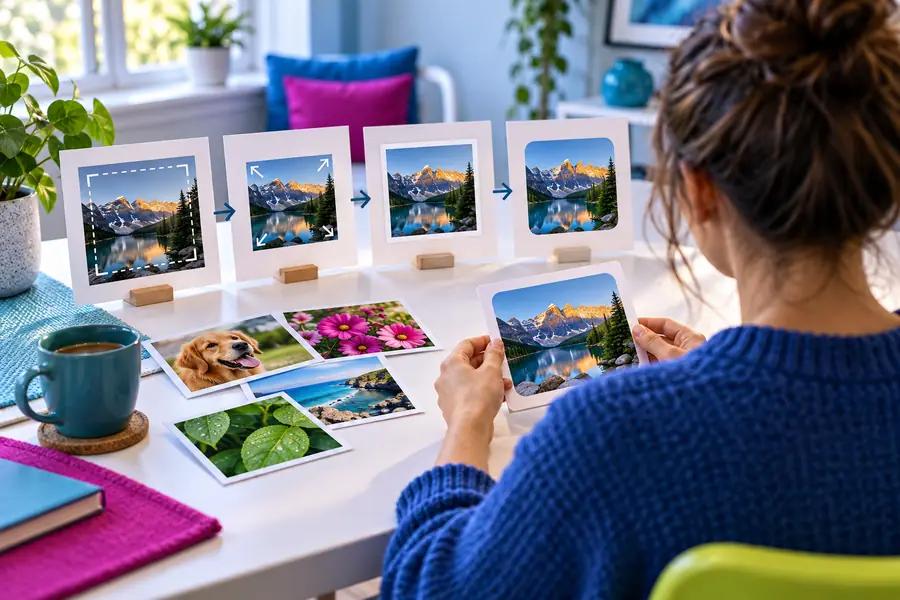
便利な画像編集は各ステップでの不確かさを取り除きますが、明確な目標の代わりになったり、すべての難しい元画像を救ったりすることはできません。
シャドウを明るくするとノイズが目立つことがあり、白飛びしたハイライトは、そもそもディテールが記録されていないため復元できない場合があります。
代わりにできること
まず控えめに補正し、さらに調整を加える前に元画像と結果を比較しましょう。
自動フレーミングでは被写体を見落としたり、重要な背景を切り取ったり、不自然な構図になったりすることがあります。
代わりにできること
画像で何を伝える必要があるのかを決めてから、明確な焦点を1つに絞ったシンプルなトリミングを使いましょう。
彩度を上げすぎたり、シャープをかけすぎたり、肌を滑らかにしすぎたりすると、技術的にはきれいな画像でも不自然に感じられることがあります。
代わりに行うこと
小さな変更を加え、調整の合間に一度止めて、意図した表示サイズで画像を確認します。
編集ツールは個々の画像を変更しますが、信頼できる命名、バックアップ、フォルダーのシステムを自動的に作成することはありません。
代わりに行うこと
元のファイルを保管し、内容がわかる名前を付け、作業用コピーと完成した書き出しファイルを分けます。
まずは、繰り返し行えるタスクを1つから始めましょう。この3つの初心者向けワークフローでは、個人用、学校用、小規模ビジネス用の画像で最もよく必要になる編集を扱います。
画像を開き、最も役立つ構図を選び、見えている線をまっすぐにして、被写体の周囲に十分な余白を残します。
明るさや露出を控えめに調整し、明らかな色かぶりを補正して、編集した画像を元の画像と比較します。
短いタイトルやラベルを配置し、読みやすいコントラストを選び、端を確認して、元の画像をそのまま残した状態でコピーを書き出します。
初心者にとって優れた仕上がりとは、通常、控えめな改善です。構図がより明確になり、色のバランスが整い、画像と競合するのではなく画像を引き立てるテキストになります。
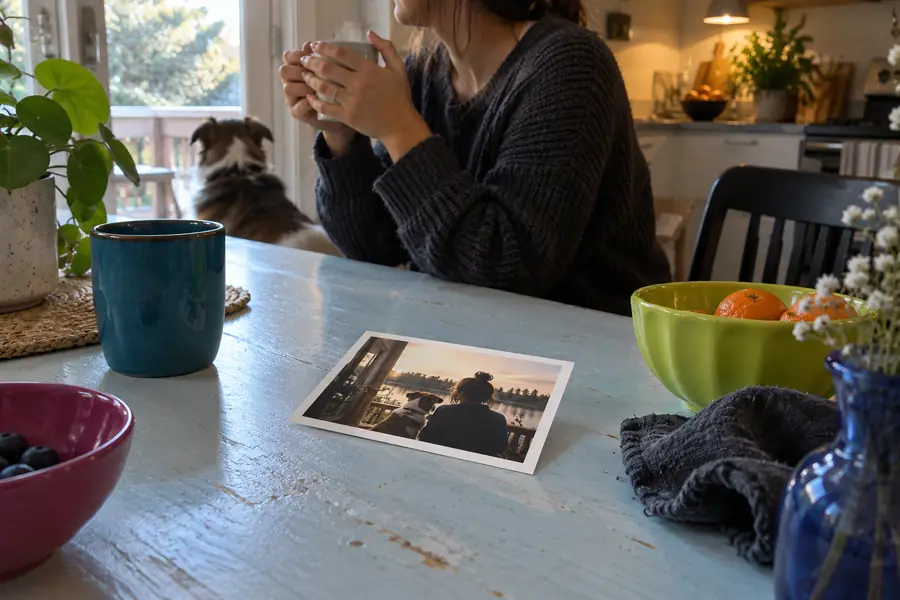
まず全体のメッセージを比較し、次に細部を確認します。
変更前変更後複雑なプロ向けインターフェースを学ばずに、メッセージ、プロフィール、または家族アルバム用のスマートフォン写真を改善する必要があります。
この順番でトリミング、明るさ、色を調整し、完成した別コピーを保存します。
読みやすいテキストとよりすっきりしたレイアウトが必要な、ポスター、プレゼンテーション画像、または課題用グラフィックがあります。
まず画像の寸法を確認し、短いテキストレイヤーを1つ追加して、通常の表示サイズで読みやすさを確認します。
より丁寧な編集に取り組む準備ができており、初心者向けのワークフローと写真に特化したワークフローの違いを理解したいと考えています。
まず信頼できる習慣を身につけ、その後、写真家向けの最適な写真編集ソフトが対応するニーズと比較します。
この比較を使って、シンプルな画像編集が目的に合うかどうかを判断してください。初心者向けの選択は、すべての高度な機能が含まれることを約束するものではなく、明確さとコントロールを重視したものです。
| 初心者向け画像編集 | 高度な写真ワークフロー | |
|---|---|---|
| 学習曲線 | 慣れ親しんだ操作の短い手順 | 学ぶべきコントロール、パネル、概念がより多い |
| 最適な開始タスク | トリミング、補正、注釈の追加、書き出し | 詳細なレタッチ、レイヤー合成、または大量のバッチ処理 |
| 編集中のフィードバック | シンプルなビフォーアフター確認で判断しやすい | より正確だが、各コントロールで何が変わるかを理解する必要がある |
| ファイル管理 | 元画像を残し、完成版のコピーを作る | レイヤー付きの作業ファイル、バージョン、書き出し設定が必要になる場合がある |
| 創作の限界 | 日常的な改善やシンプルなグラフィックには十分 | 複雑なマスク、細かなレタッチ、細かく調整したカラー作業に適している |
| 判断の優先事項 | 理解しやすく、一貫して使えるツールを選ぶ | プロジェクトに合った専門的なコントロールを備えたツールを選ぶ |
一般的な画像を1枚用意し、まずは明確な目標から始めましょう。トリミングを改善する、色のバランスを整える、読みやすいラベルを追加する、といった目標です。適切な画像編集なら、最初のプロジェクトを講座のように複雑にすることなく、役立つ変更を加えられるはずです。
最適な選択肢は、最もよく行う作業を理解しやすく、繰り返し実行しやすい画像編集です。多くの初心者にとっては、専門的なコントロールが大量にあることよりも、トリミング、明るさと色の補正、テキスト、書き出しのためのわかりやすいツールが重要です。
整理されたワークスペース、表示しやすい取り消しまたは比較のコントロール、わかりやすいトリミングと調整のツール、元画像を保存できる機能を探しましょう。めったに理解できない長い機能一覧よりも、自信を持って繰り返せる短いワークフローのほうが価値があります。
適している場合もありますが、追加のパネルや概念によって、最初のプロジェクトに時間がかかることがあります。主に日常的な補正が必要なら、まずはよりシンプルな画像編集から始め、特定の制限が作業に影響するようになった時点で、より高度なワークフローに移行しましょう。
はい。元のファイルと、作業用または書き出し用のコピーを別々に保つワークフローであれば可能です。編集前に元のファイルを保存し、新しいバージョンで変更を加え、元の画像に戻れるよう分かりやすいファイル名を付けてください。
明るさが十分な画像を1枚選び、トリミング、明るさや色の調整、コピーの書き出しという3つの小さな作業を行いましょう。完成した画像を得ながら、日常的な編集でよく使う基本的な手順を学べます。