コンテンツ制作チーム
ライターがスクリーンショットを切り抜き、インターフェースの一部を強調して、記事の下書き用に整えたい場合。
伝えたい内容が一目で分かり、編集者も確認しやすくなります。
PC編集ガイド
PC向け無料画像編集を使えば、複数のツールを行き来せずに、日常的なビジュアル作業に対応できます。まず編集内容を明確に指示し、共有または書き出しの前に結果を確認しましょう。

環境を選ぶ
ファイルやスクリーンショット、ブランド素材がすでにPCにある場合、デスクトップ編集は便利ですが、ツールを切り替えることで簡単な作業にも時間がかかることがあります。
限界を把握する
実用的なワークフローは、正直な限界を把握することから始まります。これらの確認により、簡単な編集手段を本格的な制作、アーカイブ、またはコンプライアンスシステムのように扱うことを避けられます。
レンダリングされた画像は見た目を維持できますが、編集可能なレイヤーやマスク、元のベクターオブジェクトが失われる可能性があります。
代わりに行うこと
レイヤー付きまたはベクター形式のマスターは別に保管し、編集した画像は納品用コピーとして使用します。
編集によってロゴや色を正しく配置できても、その結果がブランドガイド全体に従っていることまで証明できるわけではありません。
代わりに行うこと
最終ファイルを、承認済みのロゴ、色の値、余白のルール、アクセシビリティ要件と照合します。
画像編集の際に、小さなインターフェースラベル、数字、法的文言が変わったり、サイズ変更後に読みにくくなったりすることがあります。
代わりに行うこと
拡大表示し、元の画像と比較してから、公開前に画面上で見えるすべての単語を校正します。
適切な書き出し形式は、アセットを表示する場所、圧縮方法、透明性が必要かどうかによって異なります。
代わりに行うこと
書き出す前に使用先の仕様を確認し、実際の使用環境で納品ファイルを確認します。
実践的な3つの手順
無作為に調整するのではなく、繰り返し使える手順に沿って進めます。以下の各ワークフローでは、作業を小さく、確認しやすく、引き継ぎやすい状態に保ちます。
利用可能な中で最も鮮明なファイルを開き、想定する使用先を確認して、作業にトリミング、不要部分の除去、テキストの追加、またはそれらの組み合わせが必要か判断します。
余白を取り除く、コントラストを改善する、ラベルを追加する、被写体をより落ち着いた背景に配置するなど、望む結果を具体的に説明します。
適切な拡大率で、エッジ、テキスト、色、比率を確認します。元のソースを保持したまま、わかりやすい名前で納品用コピーを保存します。
出力例
最も優れた結果は、控えめな仕上がりであることが少なくありません。不要な要素を取り除き、有用な詳細を残し、ひと目で理解しやすい画像にします。
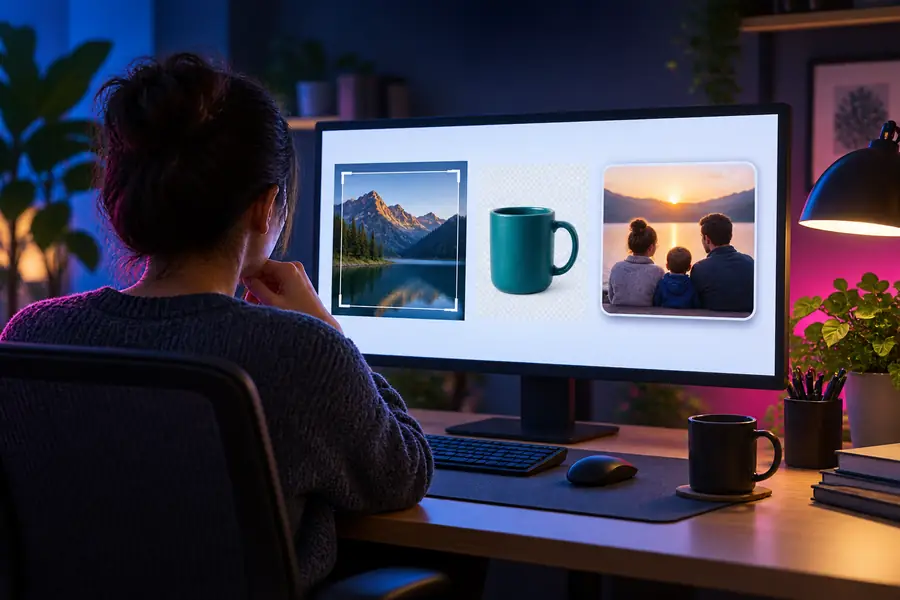
この比較は仕上がりの方向性を示すものであり、どの元画像でも同じ結果になることを保証するものではありません。
元のスクリーンショット調整後の画像キャンバスサイズの参考例
これらの縦横比は、切り抜きを計画したり、画像が掲載先に収まるか確認したりする際の実用的な出発点です。参考値であり、特定の書き出しプリセットでの仕上がりを保証するものではありません。
実際の作業に役立つ設計
元画像、用途、最終確認を意識すれば、同じ基本的な手順をさまざまな人の作業に活用できます。
ライターがスクリーンショットを切り抜き、インターフェースの一部を強調して、記事の下書き用に整えたい場合。
伝えたい内容が一目で分かり、編集者も確認しやすくなります。
事業者がPCにある商品写真を、出品や告知に使えるよう、よりすっきりした構図に整えたい場合。
商品そのものについての訴求内容を変えずに、商品に注目を集められます。
サポート担当者が顧客に手順を送る前に、デスクトップのスクリーンショット上で操作箇所を示したい場合。
重要な操作箇所が見つけやすくなり、関係のない画面要素は目立たなくなります。
フリーランスがクライアント向けに少数のプレビューを用意する際は、切り抜き、ラベル、ファイル名を統一する必要があります。
確認手順を決めておくと、プレビューを納品する前に不要な修正を減らせます。
次の編集の準備を整える
作業を始める前に、元画像、使用先、変更したい点を1つ揃えましょう。指示を絞ると結果を確認しやすくなり、最終的な引き渡しも当初の目的に沿ったものになります。
シナリオ別FAQ
PCでの画像編集作業の選び方と使い方に関する、よくある質問への回答です。
PCで利用しやすい画像編集ツールはありますが、適切な選択肢は編集内容、ファイル形式、プライバシーに関する要件によって異なります。重要なファイルや機密ファイルを扱う前に、ツールの最新の利用規約と機能を確認してください。
まず、切り抜き、サイズ変更、不要部分の除去、文字の配置、色の調整、背景の編集など、よく行う作業を確認しましょう。次に、必要な画質を保てるか、出力先の形式に対応しているか、結果を十分に確認できるかを確かめてください。
はい。スクリーンショットの編集では、本格的なプロ向けのレタッチ機能一式よりも、必要な部分の切り抜き、注釈の追加、不要部分の除去、コントラストの調整だけで済むことがよくあります。元のスクリーンショットを保存し、公開前に編集後の画像と比較してください。
元画像を参照しながら、小さな文字や細い輪郭を高倍率で確認し、実際に見られるサイズでも完成ファイルを確認してください。ビジネス、法律、アクセシビリティに関わる重要な画像は、公開前に人の目による校正も行いましょう。
どちらかが必ず優れているわけではありません。さまざまなデバイスからアクセスする必要がある場合はブラウザでの作業が便利です。一方、元ファイルの保存や確認作業をすでにPCで行っている場合は、PC中心の作業のほうが適していることがあります。