ワークフローの比較
画像編集 vs Photoshop:適切な編集方法を選ぶ
画像編集 vs Photoshopの比較で重要なのは、すべての人に当てはまる勝者を決めることではなく、ツールをプロジェクト、経験、そして好みの作業方法に合わせることです。この比較を参考に、専用性の高い画像編集ツールと、より広範なエコシステムを持つPhotoshopのどちらが自分に合っているか判断しましょう。
関連ガイド
比較の背景を踏まえる
適切な選択は、シンプルさ、アクセス性、柔軟性、または使い慣れたプロフェッショナルなワークフローのうち、何を最も重視するかによって決まります。
選択の進め方
3つの実践的なステップで選ぶ
短い判断プロセスを通じて、実際に完了する必要がある作業に基づいて比較できます。
-
1
完成画像を明確にする
簡単な調整、完成度の高い構図、繰り返し使える制作素材、または時間をかけて発展させる可能性のあるレイヤー構成のプロジェクトのうち、何が必要かを決めましょう。
-
2
必要な操作性のレベルを見極める
広範なツールセットよりもスピードとわかりやすさを重視する場合は、専用性の高い画像編集ツールを選びましょう。細かな操作性、レイヤーを使った作業、成熟したプロフェッショナルなワークフローが重要な場合は、Photoshopを選びましょう。
-
3
代表的な作業を1つ試す
チュートリアルの例ではなく、実際のワークフローで使う画像を使用しましょう。許容できる結果にどれだけ早く到達できるか、修正できるか、必要なバージョンを書き出せるかを比較します。
視覚的な比較
重要なのはツールの名称ではなく、結果です
シンプルな画像なら、どちらの環境で編集しても仕上がりは似て見えるかもしれません。大きな違いは、結果をどれだけ簡単に修正、整理、再現できるかに表れることが多いです。
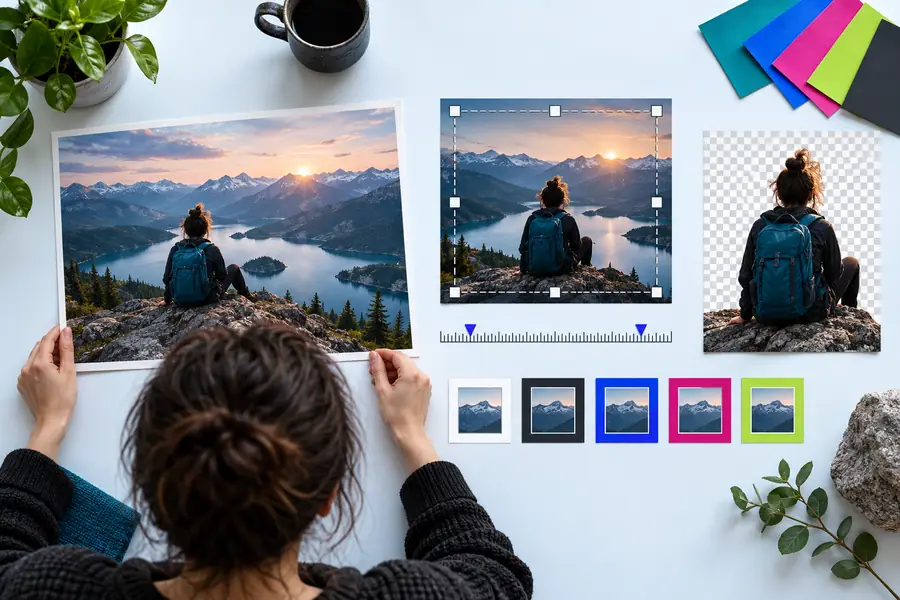

ピクセルだけでなく、作業の流れも比較しましょう。
元画像編集後の画像概要
比較の判断材料は4つ
これらの判断材料は、詳細な表を見る前にトレードオフを把握するためのものです。特定のプロジェクトの成果を保証するものではなく、作業の進め方を選ぶための確認ポイントです。
- 特定の編集作業に絞ったツールか、本格的なプロ向けスイートか
- 2 選択肢
- 利用のしやすさ、操作の自由度、習得、作業の流れ、出力、規模
- 6 評価軸
- 作業内容、修正の進め方、最終的な書き出しを確かめる
- 3 確認項目
- 実際の作業で手間を減らせるツールを選ぶ
- 1 判断
まずは結論
あなたに最適な画像編集の進め方は?
誰にとっても最適な選択肢はありません。シンプルなビジュアル制作なら、特定の作業に絞ったImage Editorのほうが始めやすいことが多いでしょう。一方、複雑さが増しても高度な操作や幅広い制作環境が必要なら、Photoshopのほうが適しています。
| Image Editor | Photoshop | |
|---|---|---|
| 使い始める際のおすすめ | 手早い画像編集、日常的に使う素材の制作、画像から完成まで直接進めたい人。 | すでにAdobeの製品群を使っている人や、幅広いプロ向け機能が必要な人。 |
| 習得の難易度 | タスクの範囲が狭く、インターフェースが集中的であれば、より親しみやすく感じられます。 | ツール、パネル、概念、ワークフローの慣習が増えるため、習得のハードルは高くなります。 |
| 操作の深さ | 一般的な調整や、明確に定義された編集作業に適しています。 | 複雑な合成、詳細なマスキング、レイヤーファイル、細かな修正に適しています。 |
| プロジェクトの整理 | 個別の編集や、小規模なビジュアル制作物に実用的です。 | レイヤー、再利用可能なアセット、広範な修正を必要とする、構造化されたプロジェクトに強みがあります。 |
| 利用とセットアップ | より軽快で直接的な編集体験を好む場合に便利な選択肢です。 | インストール型ソフトウェア、Adobeとの連携、確立されたデスクトップでの作業習慣を受け入れられる場合に、より適しています。 |
| 複雑さに見合う価値 | 最終的な画像に大規模なプロ向けツールキットが必要ない場合、余計な負担を減らせます。 | 高度な機能によって繰り返し行う作業の時間を短縮できるなら、追加の複雑さにも価値があります。 |
| 修正のニーズ | 明確な開始と終了があり、構造上の変更が限られる編集に適しています。 | プロジェクトを何度も見直したり、複数の担当者間で引き継いだりする可能性がある場合に適しています。 |
| おすすめの結論 | 作業にPhotoshop固有のファイルやテクニックが必要なく、集中して取り組める環境を求めるなら、まずはこちらを選びましょう。 | シンプルさよりも、深い機能、確立されたワークフローとの互換性、最大限の操作性を重視するなら、こちらを選びましょう。 |
率直な限界
それぞれの選択肢が不足し得る場面
役立つ比較には、より簡単な選択肢が制約となる場面と、より高機能な選択肢が過剰になる場面の両方が含まれます。
特化型の編集ツールではフルスイートを置き換えられない場合があります
精巧な合成、高度なマスキング、複雑なレイヤー構造、または専門的なプロ向けワークフローに依存している場合、よりシンプルな編集ツールでは要件をすべて満たせない可能性があります。
代わりにすること
こうしたプロジェクトにはPhotoshopやその他のフルスイートを使い、すばやく範囲が明確な編集には特化した方法を利用しましょう。
Photoshopは作業に必要以上のツールになることがある
大規模なインターフェースと豊富な機能セットは、シンプルなトリミングや調整、単発のビジュアル素材の作成を遅らせることがあります。特に、たまにしか使わないユーザーにとってはその傾向が強くなります。
代わりにすること
短くて繰り返し使えるワークフローを作成し、便利なプリセットを保存するか、わかりやすい作業には特化した編集ツールを使いましょう。
ファイル互換性が結果を左右する場合がある
レイヤー付きPSDファイル、Adobe固有の機能、またはチームでの引き継ぎを前提としたプロジェクトは、ツール間でスムーズに移行できないことがあります。
代わりにすること
切り替える前に必要なソース形式と書き出し形式を確認し、未編集のオリジナルを保管しておきましょう。
どちらのツールでも元画像の弱点は補えない
編集によって見栄えを向上させることはできますが、構図が悪い、圧縮が強い、または技術的に適していない元画像を完全に置き換えることはできません。
代わりにすること
利用できる中で最も優れたソースから始め、修正に時間をかける前に意図する出力を明確にしましょう。
次のステップを選ぶ
次の作業が視覚的で範囲の明確なものなら、まずは軽量なワークフローから始め、実際の画像で評価しましょう。プロジェクトが高度な合成、レイヤーを使った修正、または確立されたAdobeのプロセスに依存している場合は、Photoshopのほうがその作業に適している可能性があります。
比較に関するよくある質問
画像編集とPhotoshopに関する質問
以下の回答では、特化した編集ツールとPhotoshopのどちらを選ぶか決める前に、通常よく尋ねられる実用的な質問を取り上げます。
いいえ。Photoshopは、幅広いエコシステムと豊富な調整機能を備えた、特定のプロフェッショナル向け画像編集アプリケーションです。一方、「画像編集」という言葉は、よりシンプルな編集ツールやオンライン作業環境、または一般的なビジュアル作業を中心に設計された、より用途を絞った製品を指すことがあります。
目的が少数の明確な編集である場合、用途を絞った画像編集ツールのほうが初心者には使いやすいことが多いです。Photoshopも習得できますが、機能の幅が広いため、インターフェースを効率的に使えるようになるまで、通常はより多くの時間が必要です。
一部のプロジェクトでは、Photoshopを置き換えられます。特に、単純な編集、すばやいアセット作成、レイヤー付きPSDファイルや専門的なAdobe機能に依存しないワークフローに適しています。一方、高度な合成、複雑な修正、Adobeツールを中心に構築された既存のチームプロセスでは、Photoshopを置き換えられる可能性は低くなります。
ツールの名称だけで画像の品質が決まるわけではありません。結果は、元の画像、編集内容、書き出し設定、そして作業者のスキルによって左右されます。Photoshopは主に、要求の高い作業に対してより深い機能と細かな制御を提供します。
細かなレタッチ、合成、レイヤーを使った修正、または幅広いプロフェッショナル向けワークフローが必要な写真家は、Photoshopを選ぶことがあります。主に的を絞った調整と、完成画像までの直接的な作業手順を必要とする場合は、特定の作業において画像編集ツールのほうが実用的だと感じるでしょう。