日常的なユーザー
写真をトリミングしたり、向きを修正したり、見た目を改善したり、共有用に準備したりする必要があります。
特化した画像編集ツールなら、高度なデザイン知識がなくても、基本的な画像をより整った便利なバージョンに仕上げられます。
わかりやすいガイド
画像編集アプリのソフトウェアとは、画像ファイルを変更、整理、改善、または用途に合わせて準備するためのツールです。適切な選択は、必要な変更の種類、手元の画像、そして結果にどの程度の細かな調整が必要かによって異なります。
疑問を解消する
画像編集アプリは便利ですが、それだけで完全なデザインスタジオ、写真アーカイブ、または魔法の修復システムになるわけではありません。これらの関連ガイドでは、似たツールや用途の違いを整理できます。
実用面での適合性
画像編集アプリの中心的な役割は、視覚的な変更を細かく調整するためのインターフェースを提供することです。写真、イラスト、スクリーンショット、ソーシャルメディア用グラフィック、その他対応している画像ファイルを扱える場合があります。
写真をトリミングしたり、向きを修正したり、見た目を改善したり、共有用に準備したりする必要があります。
特化した画像編集ツールなら、高度なデザイン知識がなくても、基本的な画像をより整った便利なバージョンに仕上げられます。
一貫した比率と読みやすい構成で、サムネイル、投稿、バナー、またはシンプルなビジュアル素材を作成します。
繰り返し行える編集により、日常的な公開作業が速くなり、避けられるレイアウトミスを減らせます。
大規模なプロ向けデザインソフトを学ばなくても、複数のメンバーがすばやく画像を修正する必要があります。
よりシンプルなワークフローなら、日常的な編集内容を理解しやすく、他の人にも引き継ぎやすくなります。
複雑なデスクトップワークフローに取り組む前に、基本的な編集概念を理解したいと考えています。
操作項目を絞ることで、画像への視覚的な変更が最終結果にどのように影響するかを学ぶための、実践的な出発点になります。
基本的なワークフロー
ほとんどの編集セッションは、シンプルな手順に沿って進みます。具体的な操作項目は製品によって異なりますが、判断すべき内容はおおむね共通しています。
変更したい画像を開くかインポートし、調整を始める前に、向き、サイズ、表示上の品質を確認します。
すべてを一度に変更するのではなく、切り抜き、サイズ変更、色補正、修正、テキストの追加など、目的に応じたツールを使用します。
編集後の画像と元画像を比較し、端やテキストに誤りがないか確認して、結果が想定した用途に適していることを確かめます。
共有、公開、印刷、または後で編集する際に必要な品質とファイル形式を維持したバージョンを書き出すか保存します。
制限事項
役立つ画像編集ツールは、操作項目だけでなく、その制限によっても決まります。確実にできないことを把握しておくと、より安全なワークフローを選べます。
シャープ化や補正によってぼやけた画像の見た目を改善できる場合はありますが、そもそも撮影時に記録されなかった情報を復元できるとは限りません。
代わりにできること
元のファイルを保管し、利用可能な中で最も高品質なソースを使用してください。
1枚の画像を編集しても、ブランドルール、再利用可能なレイアウト、タイポグラフィの方針、または一貫したコンテンツ制作プロセスが生まれるわけではありません。
代わりにできること
一貫性が重要な場合は、テンプレート、文書化したスタイル、独立したデザインワークフローを使用してください。
機能、書き出しオプション、パフォーマンス、互換性は、アプリ、ブラウザ、オペレーティングシステム、画像形式によって異なる場合があります。
代わりにできること
特定のツールを中心にワークフローを構築する前に、対応している入力形式と出力形式を確認してください。
アプリは変更を正確に適用できますが、不適切なトリミング、誤解を招く加工、読みにくいテキスト、またはコントラスト不足につながる場合があります。
代わりにできること
最終画像を想定されるサイズで確認し、編集後も被写体を正確に表現できているかを検討してください。
簡単な例
元の画像と編集後の画像の違いは、劇的なものというより、実用面で現れることがよくあります。より良い構図、明確な強調、そして用途に適したバージョンを実現できます。

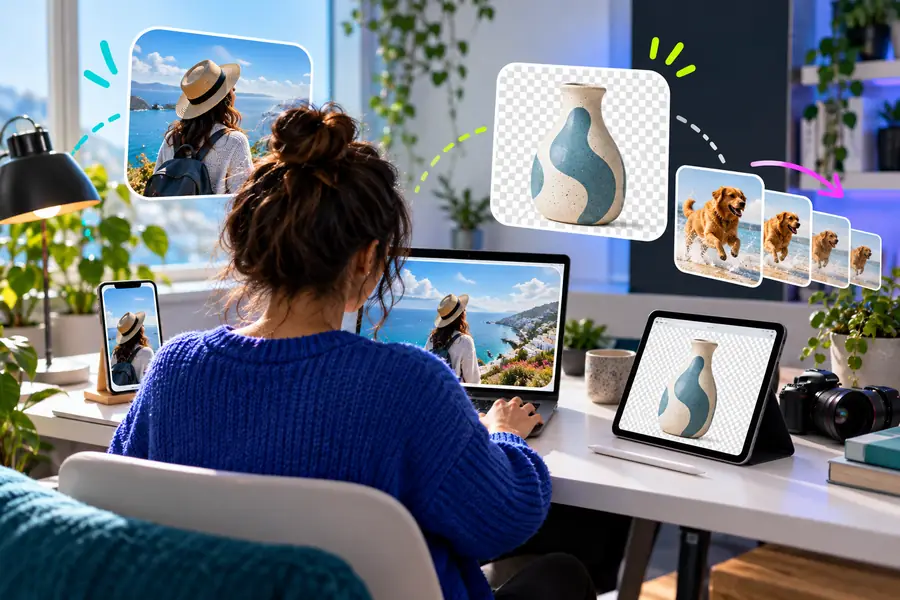
良い編集には明確な目的があり、単にエフェクトを追加するだけではありません。
編集前編集後次のステップを試す
必要な変更がわかったら、通常は作業に集中できるワークフローを選ぶのが最善です。元の画像から始め、意図する仕上がりを説明し、使用する前に出力結果を確認してください。
よくある質問
画像を切り抜いたり、サイズを変更したり、色を調整したり、不要な部分を修正したり、テキストを追加したり、構図を整えたりするための操作機能を使って、画像を変更できるソフトウェアです。具体的な機能はアプリによって異なり、対応するファイル形式にも左右されます。
一般的な用途には、写真の見栄えを改善する、サイズを変更する、ウェブサイトやソーシャル投稿用に画像を準備する、テキストを追加する、簡単な修正を行うなどがあります。より高度なツールでは、レイヤー、マスキング、細かなレタッチ、自動アシストにも対応している場合があります。
必ずしもそうではありません。画像編集アプリは既存の画像の変更に重点を置くことがある一方、デザインプログラムはレイアウト、タイポグラフィ、再利用可能なコンポーネント、多数の要素からの構図作成を重視する場合があります。両方のカテゴリを組み合わせた製品もあるため、名称よりも機能の内容が重要です。
目的が絞られた変更で、操作方法がわかりやすい場合は、使うとよいでしょう。初心者は元画像のコピーから始め、一度に1つの変更だけを行い、実際に使用するサイズと状況で結果を確認してください。
失われた細部を確実に復元する必要がある場合、複雑なブランドシステムを扱う場合、印刷用に専門的な準備が必要な場合、または高度に管理された複数レイヤーの制作が必要で、アプリがその要件に対応していない場合は、画像編集アプリだけに頼るのは避けてください。そのような場合は、必要な品質と管理レベルに合った機能を備えたワークフローを選びましょう。