写真家
写真家は露出のバランスを整え、不要なものを取り除き、色を補正して、印刷やデジタル媒体への掲載に適した画像に仕上げます。
レイヤーを使ったワークフローなら、バージョンを比較したり、後から補正を見直したりしやすくなります。
平易な定義
Photoshopの画像編集とは何ですか?ラスター画像を変更するために使用するツール、パネル、ドキュメントコントロールの集合です。Photoshopでは、ピクセル編集、レイヤーベースの合成、カラー調整、レタッチ、タイポグラフィ、書き出しを1つのワークスペースで行えます。
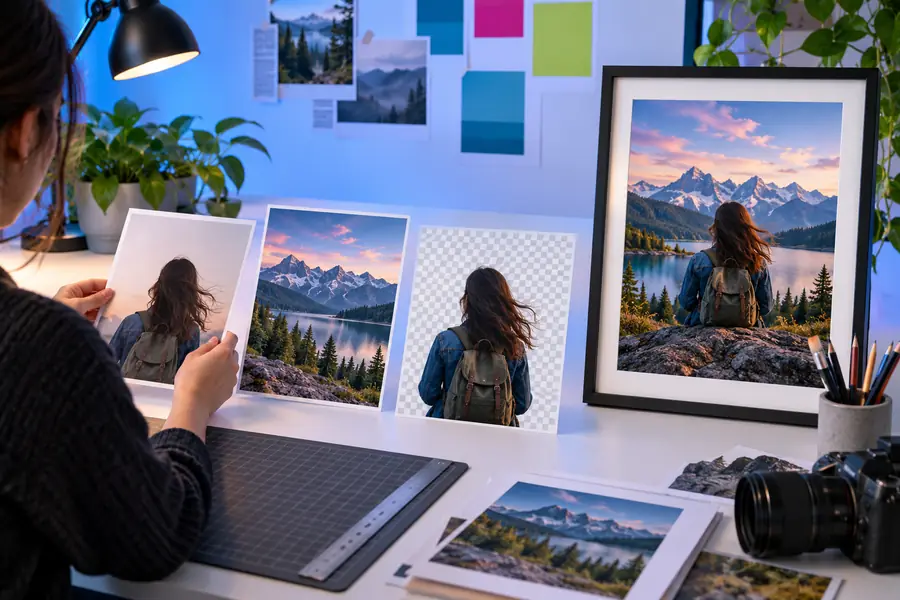
Photoshopでは、画像をピクセル、レイヤー、選択範囲、マスク、テキスト、調整指示を含められるドキュメントとして扱います。通常の編集では、素材の準備から制御された変更、最終出力へと進みます。
写真またはグラフィックを読み込み、サイズとカラーモードを確認してから、ピクセルを変更する前にレイヤー構造を確認します。
選択範囲、マスク、ブラシ、変形、フィルター、調整レイヤーを使用して、編集履歴を保ちながら特定の部分を変更します。
結果を元の画像と比較し、目に見える問題を修正して、編集可能なバージョンを保存し、用途に適したコピーを書き出します。
Photoshopは高機能な画像編集ですが、あらゆる種類のクリエイティブソフトウェアではありません。以下の比較では、一般的な強みと、別のツールや異なるワークフローが必要な作業を分けて説明します。
| Photoshopの画像編集 | 基本的な画像編集 | |
|---|---|---|
| レイヤーを使った合成 | 編集可能な複数のレイヤー、グループ、マスク、描画モードに対応しています。 | 多くの場合、1枚に統合された画像を直接編集することに重点を置いています。 |
| 精密な選択範囲 | 選択範囲、パス、チャンネル、マスクを細かく操作できます。 | 通常は、切り抜き、なげなわ、自動選択など、よりシンプルな操作が中心です。 |
| 色補正 | 階調、色、コントラスト、チャンネルの特性を個別に調整できます。 | 通常は、画像全体に適用する少数のスライダーでの調整に限られます。 |
| レタッチ | 修復、複製、不要物の除去、形状の調整、ピクセル単位の修正に対応します。 | 基本的なシミの除去はできても、仕上がりを細かく調整する方法は少ない場合があります。 |
| ベクターを使ったページレイアウト | テキストや図形を配置できますが、主にラスター画像を編集する環境です。 | 複数ページの精密なレイアウトや制作向けのレイアウトには、さらに適していない場合があります。 |
| 動画、3D、アニメーション | 動きや特殊なコンテンツを含むプロジェクトもありますが、Photoshopは動画や3D制作のための総合ツールではありません。 | 通常は静止画像の調整に特化しています。 |
| 編集可能な状態での再利用 | レイヤーを含むドキュメントなら、後で修正できるよう編集内容を保持できます。 | 統合された出力では、後からの変更に時間がかかったり、元の内容を損なったりする場合があります。 |
これらのビット深度の選択肢は、性能を保証するものではなく、Photoshopに実在する設定です。ドキュメントが色チャンネルごとに保持できる階調情報の量を示しており、プロジェクト設定が重要な理由を理解する助けになります。
画像編集を使う人によって、必要とする操作の種類は異なります。共通するのは、ワンクリックの効果を適用するだけでなく、画像の情報を意図どおりに変更したいという点です。
写真家は露出のバランスを整え、不要なものを取り除き、色を補正して、印刷やデジタル媒体への掲載に適した画像に仕上げます。
レイヤーを使ったワークフローなら、バージョンを比較したり、後から補正を見直したりしやすくなります。
デザイナーは写真、文字、図形、参考画像を組み合わせ、SNS用の画像、キャンペーン素材、プレゼンテーション用の画像を制作します。
レイヤーを分けておけば、デザイン全体を作り直さずに構成を変更できます。
レタッチャーは自然な質感を保ちながら、肌、製品の表面、背景、細かな不要物を丁寧に修正します。
マスク、選択範囲、修復ツールを使えば、画像全体にかける単一のフィルターよりも細かく調整できます。
マーケティング担当者は、1枚の元画像を複数のキャンペーン用サイズに調整し、テキストを加えて、統一感のあるバリエーションを作成します。
ドキュメントを整理しておけば、繰り返しの編集や承認に伴う変更を管理しやすくなります。
学習者は、切り抜き、レイヤー、選択範囲、調整機能を練習しながら、非破壊編集の仕組みを理解していきます。
体系的な手順に沿えば、複雑な画像編集も、理解しやすい編集上の判断に分けられます。
細部を調整したい場合や、レイヤーを含むファイルを扱い、時間をかけて画像を仕上げたい場合には、Photoshopが役立ちます。作業がもっとシンプルなら、用途を絞った画像編集ツールのほうが分かりやすく、すばやく使えるかもしれません。まず必要な変更を明確にし、その変更内容を把握しやすく、後から取り消せるワークフローを選びましょう。
画像を変更するために使うPhotoshopのツールとドキュメント操作機能の総称です。レイヤー、選択範囲、マスク、ブラシ、調整、レタッチツール、テキスト、変形、書き出しオプションなどが含まれます。
Photoshopは主にラスター画像編集ツールで、ピクセルで構成された画像を扱うために設計されています。テキスト、図形、画像の合成にも対応しているため、さまざまなデザイン作業に使われますが、ページレイアウトやベクターデザインのための総合的なアプリケーションではありません。
画像の切り抜きやサイズ変更、色や露出の補正、不要な部分の除去や修復、複数の素材の合成、テキストの追加、被写体の切り抜き、用途に応じたファイルの準備ができます。レイヤーとマスクを使えば、元のピクセルを恒久的に変更せずに、多くの編集を後から修正できます。
基本的な画像編集ツールは、すばやい切り抜き、フィルターの適用、サイズ変更、簡単な補正を重視するのが一般的です。Photoshopでは、レイヤーを含むドキュメント、精密な選択範囲、マスク、調整機能を使い、複雑な構成を細かく仕上げられる、より高度な画像編集ワークフローを利用できます。
いいえ。切り抜き、サイズ変更、軽い色調整、簡単な修正だけであれば、初心者はもっとシンプルな画像編集ツールから始められます。レイヤー、狙いを定めたレタッチ、画像の合成、繰り返し修正できる方法を学びたくなったら、Photoshopがより役立ちます。