画像内のテキスト
オンライン画像編集で画像内の文字を直接編集
オンライン画像編集では、文言を後から付け足すものではなく、ビジュアルの一部として扱えます。元画像を用意し、文字を読みやすく整え、最終的に表示されるサイズで仕上がりを確認しましょう。
事前に用意するもの
テキストを変更する前に、元画像、正確な文言、メッセージを配置する場所のイメージを用意しましょう。
-
1
元画像を選ぶ
実際に公開する画像を使いましょう。切り抜き方、コントラスト、余白の有無が、テキストに関するあらゆる判断に影響します。
-
2
文言を用意する
見出し、ラベル、キャプション、行動を促す文言を先に確定しましょう。短い文言ほど配置しやすく、読みやすくなります。
-
3
ビジュアル上の目的を決める
テキストを構図になじませるのか、ラベルとして目立たせるのか、画像の特定の部分に視線を誘導するのかを決めましょう。
- 最終的な用途で使う画像から始める
- 1 元画像
- 文言と配置を別々ではなく、一緒に確認する
- 1 コピー確認
- 背景に対してテキストが読みやすい状態になっていることを確認する
- 1 コントラスト確認
一通りの確認
実用的なテキスト編集は、編集前と編集後を比較すると最も判断しやすくなります。まず見た目の問題を特定し、次に画像の存在感を損なわずに文言で解決できているかを確認します。
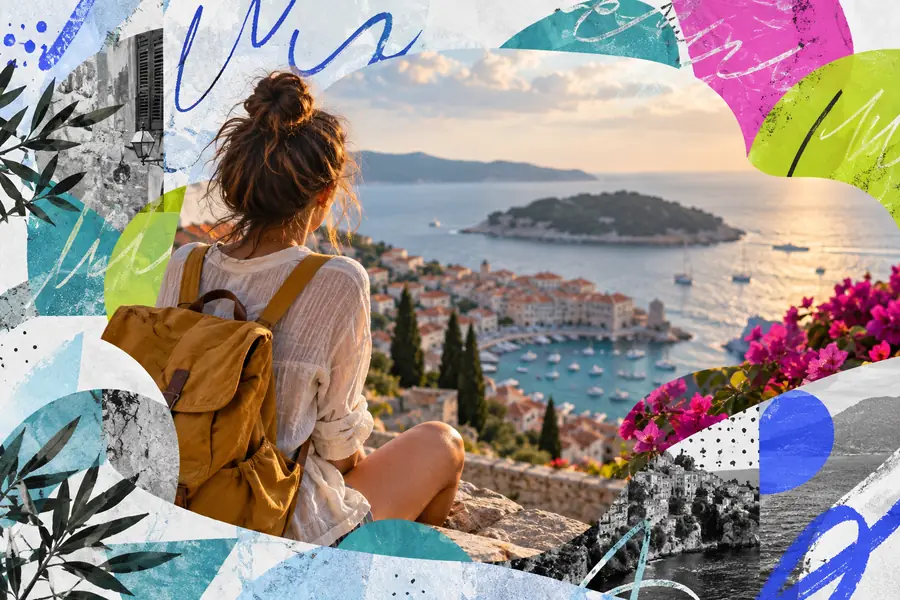
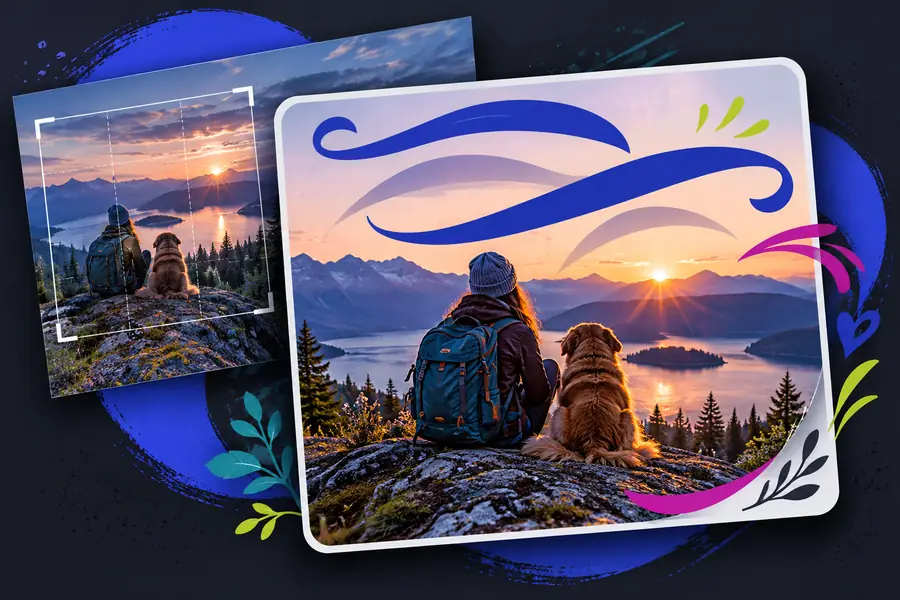
同じ表示サイズで、読みやすさ、配置、強調の度合いを比較します。
編集前:画像に埋もれている編集後:明瞭でバランスが取れているオプション比較表
適切なテキストの処理は、画像に必要な内容によって異なります。この比較を使って、直接的なテキスト編集と、より一般的な画像調整のどちらを選ぶか判断してください。
| 直接的なテキスト編集 | 一般的な画像調整 | |
|---|---|---|
| 主な目的 | 文言、配置、サイズ、または強調の度合いを変更する | コピーに焦点を当てずに、画像全体を改善する |
| 最適な開始点 | 追加または修正する明確なメッセージが決まっている完成済みの画像 | まず全体的な見た目の調整が必要な写真 |
| 主な判断事項 | 言葉をどのように読ませ、どこに配置するか | 画像をどのように見せ、トリミングし、どのような印象にするか |
| 典型的なリスク | 細部の多い部分やコントラストの低い部分でテキストが読みにくくなる | 画像は改善されても、メッセージが不明瞭なまま |
| 役立つチェック | 閲覧者が実際に使うサイズと距離で文字を読む | 構図、色、被写体の強調を確認する |
| 選ぶタイミング | コピーが画像の目的の中心にある | テキストを追加する前に、画像自体に手を加える必要がある |
うまくいかないこと
テキスト編集がうまくいかないのは、たいてい一般的な視覚上の理由によるものです。コピーが長すぎる、背景が複雑すぎる、文字が小さすぎる、または配置が被写体と競合している、といった理由です。洗練された仕上がりは、単に言葉を追加することだけではなく、情報の階層を保つことでもあります。サムネイルサイズでメッセージが見えなくなるなら、簡潔にしましょう。画像にすでに強いディテールがある場合は、テキストをより静かな空間に移すか、コントラストを高めましょう。文言を何度も変更しているなら、レイアウトを整える前にコピーを完成させましょう。
- 装飾的な処理を加える前にコピーを短くする
- 実際の画像のディテールを背景にして読みやすさをテストする
- 最終的な構図をフルサイズとサムネイルサイズの両方で確認する
よくある質問
画像の構成内に直接言葉を追加したり、修正したりできるブラウザベースの方法です。文言の変更、テキストの配置、強調の調整、背景に対してメッセージがどのように読めるかの確認などができます。
はい。ただし、読みやすさは配置、コントラスト、サイズ、そして文字の背後にあるディテールの量によって決まります。まずは短いコピーから始め、可能であれば画像内のより静かな領域を使い、実際に人が見るサイズで仕上がりを確認しましょう。
一般的な選択肢には、見出し、キャプション、ラベル、お知らせ、行動喚起、短いソーシャル投稿などがあります。最適な選択肢は、画像の目的とメッセージに残されているスペースの広さによって異なります。
編集画面では公開時の画像より大きく表示されることがあり、小さな文字が実際よりも読みやすく見える場合があります。意図した表示サイズでデザインを確認し、メッセージが薄れる場合は文言を簡潔にするか、コントラストを強めましょう。