モバイルマーケター
Androidで商品やイベントの画像を撮影し、次の投稿までに、きれいなトリミング、読みやすいテキスト、共有しやすいバージョンを用意する必要があります。
モバイルで手早く編集し、キャンペーンで複数のサイズや正確なレイアウト作業が必要になったら、より広い作業スペースを使います。
モバイルワークフロー
Android向けの画像編集の代替手段は、普段使っているモバイルアプリでは特定の作業に対応しきれないときに役立ちます。このガイドを使って、スマートフォンに入れておくべきものと、より幅広い編集環境に任せたほうがよい作業を判断しましょう。

関連する選択肢
カメラ、メッセージ、クラウドストレージ、ソーシャルアプリから写真を移動する、今の方法から始めて、それに合う最も軽量な編集手順を選びましょう。
期待値を設定する
Androidに適したワークフローは便利ですが、あらゆるデスクトップ編集環境や専門的な編集環境を完全に置き換えるものと考えるべきではありません。
このページでは、画像編集への実用的な進め方を説明していますが、すべてのツールがAndroid専用アプリのように動作することを保証するものではありません。
代わりに行うこと
日常的な制作ワークフローに組み込む前に、お使いのデバイスで引き継ぎ時の操作性を確認しましょう。
画面やタッチ操作の制約があると、正確なマスキング、レイヤー構成、細かな色調整が難しくなります。
代わりにできること
負荷の高い編集は、より広い作業領域を使えるブラウザーやデスクトップで行い、Androidは撮影、確認、簡単な修正に使いましょう。
編集で手元の画像を調整することはできますが、撮影時に記録されなかった細部や、強い圧縮で失われた細部を確実に再現することはできません。
代わりにできること
カメラで撮影した元ファイルを残し、モバイル向けのコピーを別に書き出しましょう。
適切な形式、サイズ、圧縮率は、画像を印刷、ウェブサイト、メッセージ、ソーシャルメディアのどこで使うかによって変わります。
代わりにできること
まず用途を決め、共有する前に、実際に使うサイズで完成画像を確認しましょう。
スムーズな受け渡し
Androidで画像を扱うなら、すべての画像に複雑な工程を課すことなく、撮影と仕上げを分けるのが最もすっきりした方法です。
スマートフォン、クラウドフォルダー、カメラから転送したファイル、メッセージのやり取りから、元画像または入手できる最も高画質なコピーを選びます。
一度にすべてを編集するのではなく、切り抜き、調整、テキストの追加、背景の調整など、次の用途に必要な作業を行います。
見やすいサイズで仕上がりを確認し、元画像を残したうえで、編集済みのコピーを適切な共有先や、より広い作業領域へ送ります。
作業の流れをプレビュー
大切なのは見栄えが良くなることだけではありません。次にどこで使うかが明確なファイルに仕上げることです。
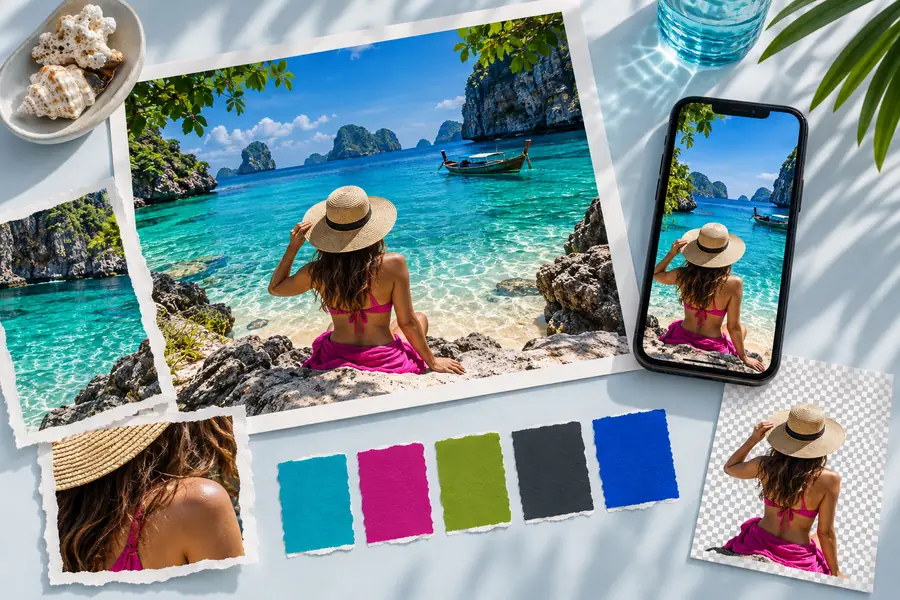
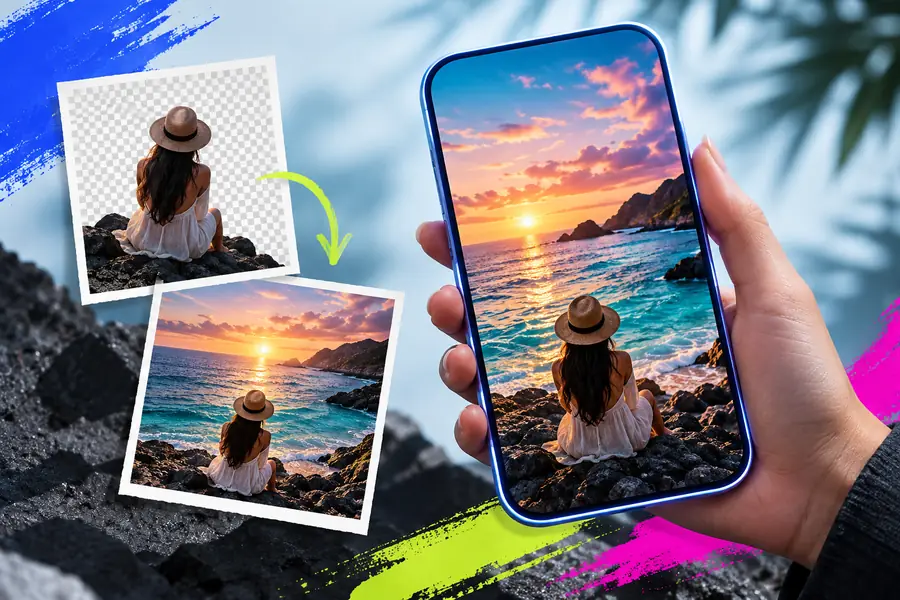
元画像を残し、次の共有先で使うコピーを別に書き出しましょう。
Androidでのソース引き渡し用に準備済み判断表
この比較を使って、スマートフォンで作業を完了させるべきか、それとも単に作業を始めるべきかを判断してください。
| Android優先のワークフロー | より広い編集スペース | |
|---|---|---|
| 最適な開始地点 | スマートフォンで撮影、受信、または確認した写真 | 集中して制作作業を行えるよう、すでに整理された画像 |
| 一般的な編集内容 | 簡単なトリミング、色調調整、テキスト変更、確認 | 詳細なレタッチ、レイヤー作業、正確な選択 |
| 操作環境 | 限られた画面領域でのタッチ中心の操作 | 確認や調整のための余裕がより大きいキャンバス |
| ファイル管理 | 作業用コピーの選択や共有に便利 | 意図的なバージョン管理や用途別の書き出しに適している |
| 最適な引き渡し先 | メッセージ、ソーシャル投稿、クラウドストレージ、または後での編集 | ウェブサイト、プレゼンテーション、印刷、アーカイブ、またはチームでの確認 |
| 主なリスク | 小さなプレビューでは、トリミング、テキスト、圧縮の問題が見落とされる可能性がある | より手間のかかるワークフローにより、単純なモバイル作業が遅くなる可能性がある |
対象に合うユーザー層
Android向けの適切な画像編集の代替手段は、機能一覧よりも、画像がどこから始まり、どこで完成する必要があるかによって決まります。
Androidで商品やイベントの画像を撮影し、次の投稿までに、きれいなトリミング、読みやすいテキスト、共有しやすいバージョンを用意する必要があります。
モバイルで手早く編集し、キャンペーンで複数のサイズや正確なレイアウト作業が必要になったら、より広い作業スペースを使います。
メッセージで顧客の写真を受け取り、掲載情報、更新情報、告知用に一貫性のある画像を準備する必要があります。
スマートフォンは受け取りと確認に使い、後での改善や別形式での書き出しに備えて元画像を保持します。
最近撮影した写真を確認し、控えめな調整を加え、どこでも本格的なデスクトップ作業環境を持ち歩くことなくプレビューを送信したいと考えています。
Androidで選別と連絡を行い、細かな仕上げやアーカイブ用の作業には、より大きな画像編集環境を利用できます。
手元にあるデバイスから、タイトルを追加したり、ビジュアルをトリミングしたり、スライド、投稿、共有プロジェクト用の画像を準備したりする必要があります。
短時間のモバイル編集で手間を減らし、プロジェクトの要求が高まったら、より広い作業スペースを使えるデスクトップ環境に移行します。
次のステップ
モバイルでの画像作業の実用的な出発点としてImage Editorを使い、より広いスペースや細かな操作が本当に必要な作業だけを引き継ぎます。元ファイルを保持し、書き出しの目的を明確にして、最終的な結果を守れる最もシンプルな方法を選びましょう。
シナリオに関するよくある質問
これらの回答は、すべてのスマートフォン、ファイル、公開先に同じ作業手順が適しているとは限らないことを踏まえ、android向けの画像編集の代替ツールを選ぶ際のポイントに焦点を当てています。
最適な選択肢は、編集内容と公開先によって異なります。切り抜き、確認、文字入れ、簡単な調整にはモバイル中心の方法が便利です。一方、細かい範囲選択、レイヤーを使う作業、書き出し結果の入念な確認には、通常、広い作業画面が適しています。
日常的な編集の多くは、元画像が適していて、公開先に向けた大がかりな仕上げが不要なら、スマートフォンだけで対応できます。元のファイルは残し、実際に共有・公開する際のサイズで仕上がりを確認してください。
ブラウザーの操作性、接続環境、画面サイズが作業に合っていれば実用的です。特に細かな操作が必要な場合や、誤って上書きしたくないファイルを扱う場合は、まず代表的な画像を1枚使って試してください。
速さ、手軽さ、簡単な変更を重視するならAndroidを使いましょう。広い作業画面、より精密な操作、複数のバージョン、または入念な確認が必要な公開先別の書き出しが必要なら、PCで作業しましょう。