
Flux de travail mobile

Choisissez une alternative à un éditeur d'images pour Android

Une alternative à un éditeur d'images pour Android peut être utile lorsque votre application mobile habituelle semble trop limitée pour une tâche particulière. Utilisez ce guide pour décider ce qui doit rester sur votre téléphone et ce qui doit plutôt être confié à un espace de travail d'édition plus complet.

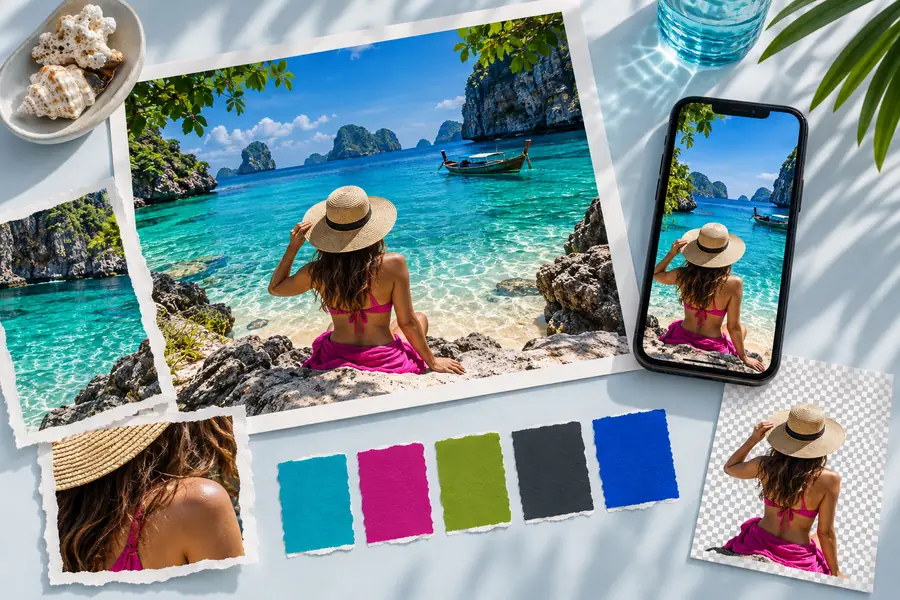
Espace de travail de retouche d’images présenté comme visuel principal

Définissez vos attentes

Ce que le parcours mobile ne peut pas faire

Un flux de travail adapté à Android est pratique, mais il ne doit pas être considéré comme un remplacement complet de toutes les configurations d'édition de bureau ou spécialisées.

1

Il ne peut pas garantir des commandes Android natives

Cette page décrit une méthode pratique pour retoucher des images, et non la garantie que chaque outil se comporte comme une application Android conçue spécifiquement à cet effet.

Que faire à la place

Vérifiez l'expérience de transfert sur votre appareil avant d'en faire une partie intégrante de votre flux de production quotidien.

2

Il ne peut pas remplacer une configuration de retouche sur grand écran

Les masques précis, les compositions à plusieurs calques et le travail détaillé sur les couleurs deviennent plus difficiles lorsque l'écran et les commandes tactiles sont limités.

Que faire à la place

Déplacez les retouches exigeantes vers un navigateur plus grand ou un espace de travail sur ordinateur, et gardez Android pour la capture, la vérification et les modifications rapides.

3

Il ne peut pas récupérer la qualité de la source manquante

La retouche peut ajuster une image disponible, mais elle ne peut pas recréer de manière fiable des détails qui n’ont jamais été capturés ou qui ont été fortement compressés.

Que faire à la place

Conservez le fichier original de l’appareil photo et exportez une copie distincte adaptée au mobile.

4

Il ne peut pas prendre toutes les décisions d’exportation à votre place

Le bon format, les dimensions et la compression dépendent de l’utilisation prévue de l’image : impression, site web, messagerie ou réseaux sociaux.

Que faire à la place

Déterminez d’abord la destination, puis vérifiez l’image finale à la taille prévue avant de la partager.

Transmission simple

Notre rôle

Le flux de travail Android le plus simple sépare la capture de la mise au point, sans imposer un processus compliqué à chaque image.

  1. 1

    Importez l’image source

    Choisissez l’original ou la copie de la meilleure qualité disponible sur votre téléphone, dans votre dossier cloud, depuis votre appareil photo ou dans une conversation.

  2. 2

    Effectuez la modification ciblée

    Recadrez, ajustez, ajoutez du texte, affinez l’arrière-plan ou préparez l’image pour sa prochaine destination au lieu de tout modifier en même temps.

  3. 3

    Vérifiez et transmettez

    Vérifiez le résultat à une taille d’affichage utile, conservez l’original et envoyez la copie retouchée vers le canal ou l’espace de travail plus grand où elle doit être utilisée.

Aperçu du flux de travail

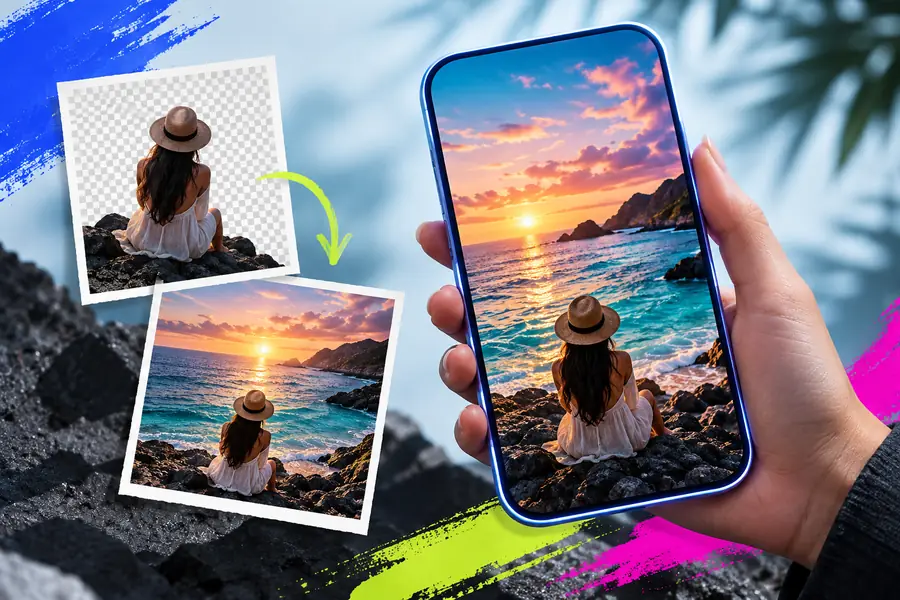
Avant et après

La différence utile ne réside pas seulement dans une image plus réussie ; c’est aussi un fichier dont la prochaine destination est plus claire.

Image source préparée pour la retouche sur mobile
Source sur Android
Image retouchée affichée dans un espace de travail de retouche d’images
Prête à être transmise

Conservez l’original, puis exportez une copie de travail distincte pour le prochain canal.

Source sur AndroidPrêt pour la transmission

Tableau de décision

Spécifications du livrable

Utilisez cette comparaison pour décider si le téléphone doit terminer le travail ou simplement le commencer.

Flux de travail axé sur Android Espace de travail d’édition plus grand
Meilleur point de départ Photos prises, reçues ou consultées sur un téléphone Images déjà organisées pour une tâche de production ciblée
Taille d’édition typique Recadrages rapides, ajustements des tons, modifications de texte et vérification Retouches détaillées, travail sur plusieurs calques et sélections précises
Surface de contrôle Commandes tactiles avec une surface d’écran limitée Toile plus grande offrant davantage d’espace pour inspecter et ajuster
Gestion des fichiers Pratique pour sélectionner et partager une copie de travail Mieux adapté à une gestion délibérée des versions et à des exportations selon la destination
Meilleure transmission Messagerie, publication sur les réseaux sociaux, stockage cloud ou édition ultérieure Site web, présentation, impression, archivage ou révision par l’équipe
Risque principal Les petits aperçus peuvent masquer des problèmes de recadrage, de texte ou de compression Un flux de travail plus complexe peut ralentir une tâche mobile simple

Adéquation avec l’audience

À qui s’adresse cette solution

La bonne alternative à un éditeur d’images pour Android dépend moins d’une liste de fonctionnalités que de l’endroit où commence l’image et de celui où elle doit finir.

Le spécialiste du marketing mobile

Vous capturez l’image d’un produit ou d’un événement sur Android et avez besoin d’un recadrage propre, d’un texte lisible et d’une version facile à partager avant votre prochaine publication.

Effectuez la retouche rapide sur mobile, puis utilisez un espace de travail plus grand lorsque la campagne nécessite plusieurs formats ou une mise en page précise.

éditeur d’images gratuit pour PC

Le propriétaire d’une petite entreprise

Vous recevez des photos de clients par message et devez préparer une image cohérente pour une fiche, une mise à jour ou une annonce.

Utilisez le téléphone pour la réception et la vérification, tout en conservant l’original pour des améliorations ultérieures ou d’autres exports.

éditeur d’images gratuit pour PC

Le photographe nomade

Vous souhaitez examiner une photo récente, effectuer un ajustement modéré et envoyer un aperçu sans transporter partout un flux de travail complet sur ordinateur.

Android prend en charge la sélection et la communication ; un éditeur plus grand reste disponible pour les finitions minutieuses et les travaux prêts à être archivés.

éditeur d’images gratuit pour PC

L’étudiant ou le créateur

Vous devez ajouter un titre, recadrer un visuel ou préparer une image pour une diapositive, une publication ou un projet partagé depuis l’appareil que vous avez déjà en main.

Une courte étape sur mobile réduit les frictions, tandis qu’une solution sur ordinateur vous offre davantage d’espace lorsque le projet devient plus exigeant.

éditeur d’images gratuit pour PC

Prochaine étape

Adaptez votre prochaine retouche à l’appareil

Utilisez Image Editor comme point de départ pratique pour vos travaux d’image sur mobile, puis transférez uniquement les tâches qui nécessitent réellement plus d’espace ou de contrôle. Conservez le fichier source, définissez clairement l’objectif de l’export et choisissez la solution la plus simple qui préserve le résultat final.

  • Commencez par la source de la meilleure qualité disponible
  • Séparez les retouches rapides sur mobile des finitions détaillées
  • Vérifiez la copie finale à l’endroit où elle sera utilisée
Ouvrir Image Editor

FAQ sur les scénarios

FAQ sur les scénarios

Ces réponses vous aident à choisir une alternative à un éditeur d'images pour Android, sans supposer qu’une même méthode convient à tous les téléphones, fichiers ou supports de publication.

La meilleure option dépend des modifications à effectuer et de la destination de l’image. Une solution pensée pour le mobile est pratique pour recadrer, vérifier le résultat, ajouter du texte et effectuer des ajustements rapides, tandis qu’un espace de travail plus grand convient généralement mieux aux sélections détaillées, au travail sur les calques et à la vérification des exports.

Pour de nombreuses retouches courantes, un téléphone peut suffire si l’image source s’y prête et si la destination ne demande pas de finitions poussées. Conservez le fichier d’origine et examinez le résultat à la taille à laquelle il sera réellement partagé ou publié.

Il peut l’être si l’expérience dans le navigateur, la connexion et la taille de l’écran conviennent à la tâche. Faites d’abord un essai avec une image représentative, surtout si vous avez besoin de commandes précises ou si vous travaillez sur un fichier qu’il ne faudrait pas écraser par accident.

Utilisez Android lorsque la rapidité, l’accessibilité et les modifications simples comptent le plus. Passez sur un PC si vous avez besoin d’un espace de travail plus grand, de commandes plus précises, de plusieurs versions ou d’un export adapté à une destination précise qui mérite une vérification attentive.

Commencer à modifier