Commencez en toute confiance
Un tutoriel pratique sur l’éditeur d’images pour débutants
Ce tutoriel sur l’éditeur d’images pour débutants vous offre un parcours simple, d’une image intacte à un résultat soigné. Découvrez les commandes essentielles dans le bon ordre, puis entraînez-vous avec votre propre image.

Prérequis
Un peu de préparation facilite l’évaluation de chaque modification. Commencez par une image source adaptée, un objectif clair et une copie qui protège l’original.
- comment utiliser gratuitement un éditeur d’images en ligne Utilisez ce guide complémentaire lorsque vous souhaitez suivre un flux de travail dans le navigateur, du téléversement à l’exportation.
- meilleur logiciel de retouche photo pour débutants Comparez les options de retouche adaptées aux débutants lorsque vous cherchez encore le type d’outil qui vous convient.
- éditeur de texte d’image en ligne Suivez un parcours ciblé lorsque votre tâche principale consiste à placer un texte lisible et bien aligné sur une image.
Étapes numérotées
Procédez des corrections générales aux petits détails. Cet ordre évite que des décisions ultérieures soient annulées par un recadrage, une modification de l’exposition ou un placement du texte effectué plus tôt.
-
1
Ouvrez et examinez l’image
Choisissez une image source nette, faites un zoom arrière jusqu’à voir l’intégralité du cadre, puis repérez le sujet, les bords gênants, l’éclairage irrégulier ou l’espace vide. Décidez de ce dont l’image finale a besoin avant de toucher à un curseur.
-
2
Effectuez les ajustements fondamentaux
Corrigez d’abord l’orientation et le recadrage. Ajustez ensuite la luminosité, le contraste, les hautes lumières et les ombres par petites touches. Faites une pause après chaque modification et comparez le résultat à l’original afin que l’image ne devienne ni trop dure ni plate.
-
3
Peaufinez, ajoutez du texte et exportez
Supprimez les petites distractions uniquement lorsqu’elles détournent l’attention du sujet. Ajoutez le texte une fois l’image équilibrée, vérifiez l’orthographe et le contraste, puis exportez une copie dans le format et la taille adaptés à sa destination.
Erreurs courantes et solutions
La plupart des erreurs de débutant ne viennent pas d’un manque d’outils. Elles surviennent lorsqu’on effectue une modification trop importante trop tôt, qu’on juge l’image à un seul niveau de zoom ou qu’on oublie où le fichier final sera utilisé.
| Erreur courante | Solution pratique | |
|---|---|---|
| L’image semble trop sombre après la retouche | Augmenter fortement la luminosité ou l’exposition, au risque de faire disparaître les détails dans les zones claires. | Augmentez le réglage progressivement, puis récupérez les détails en ajustant les hautes lumières et les ombres. |
| Le recadrage coupe un sujet important | Déplacer la limite du recadrage jusqu’à obtenir une composition serrée, sans vérifier l’image entière. | Dézoomez avant de confirmer et laissez une petite marge visuelle autour du sujet principal. |
| Les couleurs semblent artificielles | Augmenter la saturation parce que l’aperçu paraît plus vif au premier regard. | Réduisez la saturation, examinez les zones neutres et privilégiez des tons de peau et des surfaces naturels. |
| Le texte est difficile à lire | Utiliser une police trop fine ou placer le texte sur une zone chargée où le contraste est faible. | Choisissez une graisse lisible, ajoutez de l’espacement et placez le texte sur une zone visuellement plus calme. |
| La retouche semble excessive | Appliquer plusieurs filtres ou une netteté trop forte pour donner au résultat un aspect fini. | Annulez la dernière modification, comparez avec l’original et ne conservez que les réglages qui corrigent un problème visible. |
| Le fichier exporté ne convient pas | Enregistrer la première version disponible sans vérifier son usage ni sa destination. | Choisissez les dimensions, la qualité et le type de fichier en fonction de l’endroit où l’image sera partagée ou stockée. |
Conseils avancés
Une fois les bases maîtrisées, appuyez-vous sur ces repères pour prendre des décisions plus cohérentes, plutôt que de chercher à obtenir un aperçu spectaculaire.
- Lorsque vous redressez une photo de paysage, d’intérieur ou de produit, commencez par mettre l’horizon à niveau.
- 0 °
- Examinez les contours importants et les petits caractères à taille réelle avant d’exporter.
- 100 %
- Utilisez un carré de vérification lorsque l’image est destinée à une photo de profil ou à une publication carrée.
- 1:1 recadrage
- Conservez un original intact et une copie de travail afin que les expérimentations restent réversibles.
- 2 copies
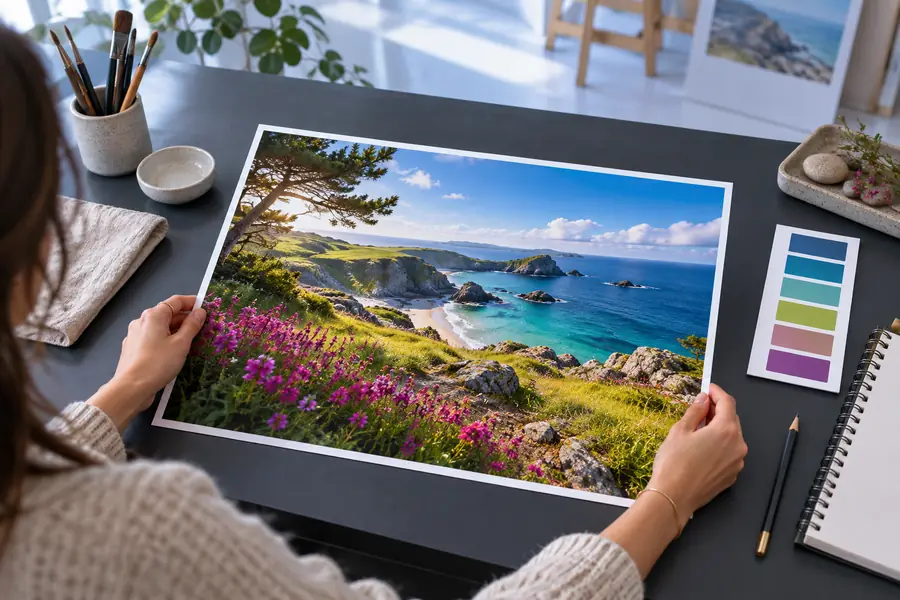
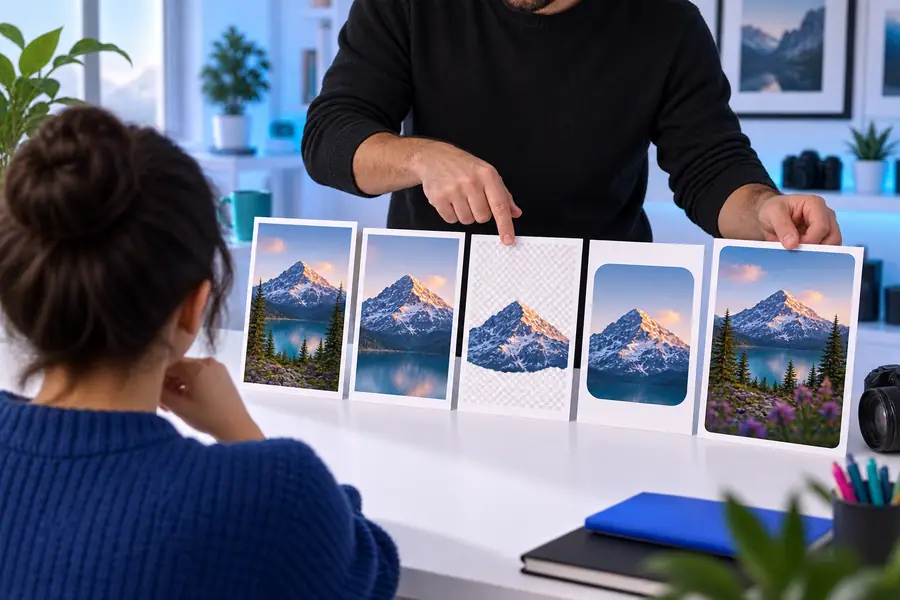
Comparez d’abord l’équilibre général, puis examinez les détails. Une retouche réussie paraît généralement intentionnelle plutôt que fortement filtrée.
Avant le premier passageAprès un passage minutieuxVous n’avez pas besoin de maîtriser chaque commande avant de réaliser une retouche utile. Ouvrez une image, identifiez un problème visible, effectuez une correction mesurée et comparez le résultat avant de continuer. Cette même habitude fonctionne pour les portraits, les captures d’écran, les images de produits et les visuels pour les réseaux sociaux.
Mettez le processus en pratique
- Protégez l’original avant d’expérimenter
- Corrigez la composition avant la décoration
- Exportez une version adaptée à sa destination
FAQ du tutoriel
Commencez par ouvrir, zoomer, recadrer, faire pivoter et annuler les modifications. Ces commandes vous aident à cadrer l’image et à corriger vos erreurs avant de passer aux couleurs, à la retouche ou au texte.
Examinez l’image, corrigez son orientation, recadrez le cadre, ajustez la luminosité et le contraste, affinez les couleurs, puis ajoutez le texte ou les petits détails en dernier. N’exportez l’image qu’après avoir vérifié l’ensemble et les bords importants.
Effectuez de petites modifications et comparez chacune d’elles avec l’original. Si un filtre, une augmentation de la saturation ou un effet de netteté devient la première chose que vous remarquez, réduisez-le ou annulez-le.
Il est plus sûr de conserver l’original inchangé et de travailler sur un duplicata. Vous disposez ainsi d’une référence intacte et pouvez revenir à la source si un choix de recadrage, de réglage ou d’exportation ne convient pas.
Choisissez le format en fonction de la destination plutôt que de l’habitude. Utilisez un format qui préserve les détails dont vous avez besoin pour l’utilisation prévue et vérifiez la copie exportée au lieu de supposer qu’elle correspond à l’aperçu de l’éditeur.