Édition dans le navigateur
Utilisez un Image Editor en ligne pour vos modifications quotidiennes
Un éditeur d'images en ligne peut être un point de départ pratique pour recadrer une image, ajuster les couleurs ou nettoyer l'arrière-plan. Décrivez la modification souhaitée, puis examinez attentivement le résultat avant de l'utiliser ailleurs.

Comment se déroule une session d'édition dans le navigateur
Un flux de travail utile sépare la demande, la vérification et le fichier final. Il est ainsi plus facile de repérer une modification qui semble réussie au premier coup d'œil, mais qui ne fonctionne plus à sa taille réelle.
-
1
Commencez par une source claire
Choisissez une image que vous avez l'autorisation de modifier. Vérifiez ses dimensions et conservez l'original intact afin de pouvoir comparer les détails ou y revenir plus tard.
-
2
Indiquez une modification visible
Décrivez le recadrage, l'éclairage, la couleur ou l'arrière-plan souhaité. Une instruction précise vous donne une base plus claire pour évaluer le résultat qu'une demande vague visant à améliorer l'image.
-
3
Vérifiez avant de l'utiliser
Examinez les contours, les visages, le texte et les petits objets à leur taille réelle. Si la modification altère un élément important, reformulez l'instruction ou utilisez un outil offrant des commandes manuelles plus précises.
Choisissez une interface adaptée à la tâche
Un éditeur d'images n'est utile que si son flux de travail convient à la modification dont vous avez besoin. Ces guides associés distinguent la préférence de l'appareil des tâches d'édition spécifiques.
- application d'édition d'images Comparez un flux de travail basé sur une application avec l'édition dans un navigateur lorsque vos photos sont stockées sur un téléphone.
- Édition d'images assistée par l'IA Découvrez dans quels cas une demande de modification écrite est plus utile que l'ajustement manuel d'une image.
- modifier le texte d'une image en ligne Prenez en compte les précautions supplémentaires nécessaires lorsqu'une modification concerne des mots lisibles à l'intérieur d'une image.
Les limites de l'édition dans le navigateur
Le fait d’être en ligne ne garantit pas que chaque éditeur d’images offre les mêmes commandes, accepte les mêmes fichiers ou préserve chaque détail de l’image source.
Il ne peut pas garantir un texte exact
Les petites lettres, les logos, les libellés et les captures d’écran d’interfaces peuvent être déformés lors d’une modification visant à changer une image. Vérifiez chaque caractère au lieu de juger uniquement la composition générale.
Que faire à la place
Pour les textes essentiels, ajoutez ou corrigez le texte dans un outil offrant des commandes de texte directes.
Il ne peut pas garantir un export particulier
Les types de fichiers, les dimensions et les options de téléchargement dépendent du service de destination. Ne partez pas du principe qu’un flux de travail dans un navigateur fournira un fichier avec calques ou le format de votre choix.
Que faire à la place
Vérifiez le résultat disponible avant de vous engager dans un flux de travail, en particulier pour l’impression ou la transmission de fichiers.
Il ne peut pas remplacer une gestion rigoureuse des sources
Un flux de travail en ligne implique l’envoi d’informations à un service. Cette page n’établit pas qu’une destination convient aux images confidentielles, appartenant à un client ou soumises à une réglementation.
Que faire à la place
Lisez les conditions de confidentialité actuelles de la destination et utilisez un flux de travail local approuvé pour les contenus sensibles.
Éditeur d’images dans le navigateur ou logiciel de bureau ?
Le meilleur choix dépend du fichier que vous devez fournir, et pas seulement de l’endroit où vous préférez travailler. Utilisez cette comparaison comme liste de contrôle ; les fonctionnalités varient selon les produits.
| Éditeur d’images dans le navigateur | Éditeur d’images de bureau | |
|---|---|---|
| Point de départ | Ouvrez une destination web et suivez le flux de travail disponible. | Installez ou ouvrez le logiciel sur un ordinateur compatible. |
| Connexion | Dépend généralement d’un accès à Internet pour le service de retouche. | Certains outils permettent de travailler sans connexion ; les exigences varient. |
| Fichiers sources | Vérifiez les types de fichiers acceptés et les règles d’importation avant d’envoyer une image. | Vérifiez la prise en charge de l’importation locale, en particulier pour les fichiers spécifiques aux appareils photo. |
| Corrections précises | Les commandes manuelles disponibles varient considérablement d’un service à l’autre. | Souvent adapté aux sélections détaillées et aux ajustements reproductibles. |
| Transmission du projet | Vérifiez si le service propose l’exportation dont votre destinataire a besoin. | Peut proposer des fichiers de projet modifiables, selon le logiciel. |
| Images sensibles | Consultez les conditions actuelles de traitement du service avant l’importation. | Un flux de travail local peut être préférable lorsque les fichiers doivent rester sur un appareil approuvé. |
Points à examiner lors d’une comparaison visuelle
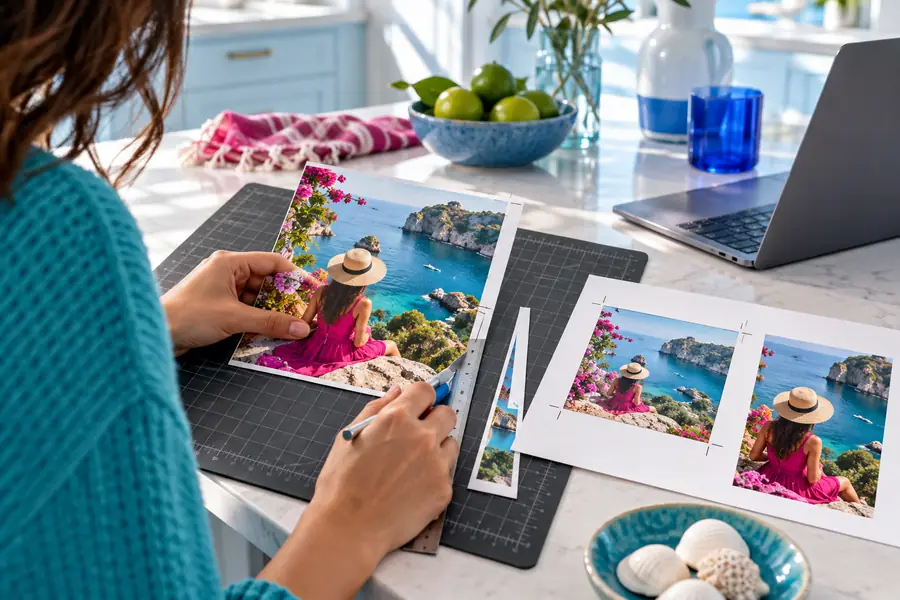
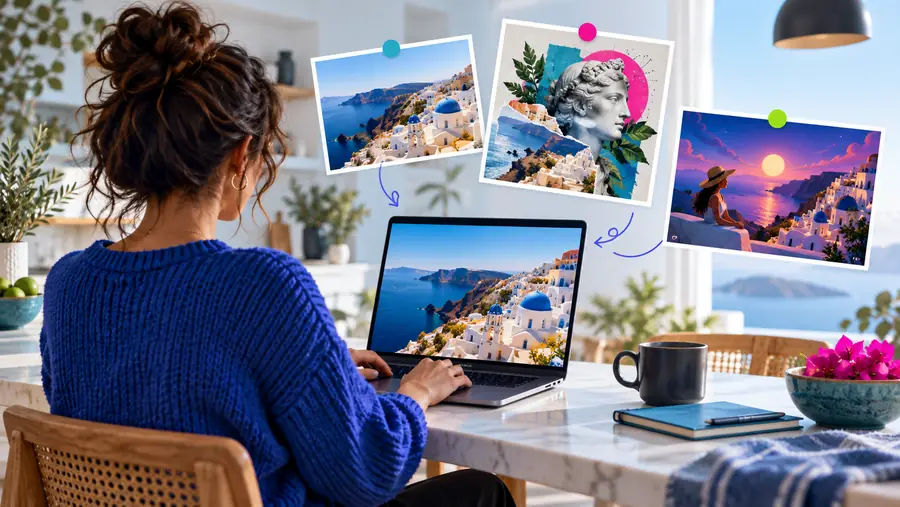
Il s’agit d’exemples d’édition illustratifs distincts, et non d’un avant-après vérifié d’une même photo source. Pour votre propre modification, comparez l’original et le résultat à la même taille, puis examinez les contours du sujet, les couleurs et tout texte visible.
Exemple de recadrageExemple de couleurPassez à l’étape suivante avec une modification précise
Décrivez le résultat souhaité et utilisez une image source que vous êtes autorisé à employer. Image Editor renvoie vers la destination de modification ; les commandes disponibles, la prise en charge des fichiers et les options de sortie doivent y être vérifiées avant de vous fier au résultat.
Commencez par une modification que vous pouvez évaluer
- Conservez votre image originale
- Examinez le résultat en taille réelle
- Vérifiez que l’exportation répond à vos besoins
Questions sur la modification d’images dans un navigateur
Les objectifs courants consistent notamment à recadrer une photo, à ajuster son apparence ou à modifier une partie de son arrière-plan. Les opérations précises dépendent du service que vous ouvrez ; vérifiez donc ses commandes avant de planifier une modification détaillée.
Un service accessible depuis un navigateur ne nécessite généralement pas d'éditeur de bureau distinct pour son utilisation en ligne. Il peut toutefois imposer des exigences liées à l'appareil, au navigateur, à la connexion ou au compte, que vous devez vérifier sur le site concerné.
Cela peut arriver, selon la source, les modifications effectuées et les paramètres d'exportation disponibles. Comparez le résultat avec l'original à sa taille réelle et vérifiez les dimensions du fichier téléchargé avant de le publier ou de l'imprimer.
Aucune liste de formats unique ne s'applique à tous les services. Vérifiez les formats d'entrée pris en charge avant l'importation, en particulier si vous avez un fichier RAW d'appareil photo, une image animée ou un projet avec calques.
Considérez l'importation comme une décision concernant l'endroit où cette image peut être traitée ou stockée. Consultez les conditions actuelles du service concerné ainsi que les exigences de votre client ; utilisez un outil local approuvé si l'image ne doit pas être envoyée à un service externe.