Bildbearbeitung im Browser
Einen Online-Bildeditor für alltägliche Änderungen nutzen
Ein Online-Bildeditor kann ein praktischer Ausgangspunkt sein, um ein Bild zuzuschneiden, Farben anzupassen oder den Hintergrund zu bereinigen. Beschreiben Sie die gewünschte Änderung und prüfen Sie das Ergebnis sorgfältig, bevor Sie es anderweitig verwenden.

So funktioniert die Bildbearbeitung im Browser
Bei einem guten Arbeitsablauf folgen auf die Änderungsanfrage die Prüfung und dann die fertige Datei. So lassen sich Fehler erkennen, die auf den ersten Blick nicht auffallen, aber in voller Größe sichtbar werden.
-
1
Mit einer geeigneten Ausgangsdatei beginnen
Wählen Sie ein Bild, das Sie bearbeiten dürfen. Prüfen Sie seine Abmessungen und bewahren Sie das Original unverändert auf, damit Sie Details vergleichen oder später darauf zurückgreifen können.
-
2
Eine sichtbare Änderung festlegen
Beschreiben Sie den gewünschten Bildausschnitt, die Beleuchtung, die Farben oder den Hintergrund. Mit einer konkreten Anweisung lässt sich das Ergebnis besser beurteilen als mit der vagen Bitte, das Bild zu verbessern.
-
3
Vor der Verwendung prüfen
Sehen Sie sich Kanten, Gesichter, Text und kleine Objekte in voller Größe an. Wenn die Bearbeitung etwas Wichtiges verändert, passen Sie die Anweisung an oder verwenden Sie ein Werkzeug mit präziseren manuellen Einstellungsmöglichkeiten.
Den passenden Weg für die Aufgabe wählen
Ein Bildeditor ist nur dann nützlich, wenn seine Arbeitsweise zur gewünschten Änderung passt. Diese weiterführenden Anleitungen helfen Ihnen, zwischen der Wahl des Geräts und der konkreten Bearbeitungsaufgabe zu unterscheiden.
- Bildeditor-App Vergleichen Sie die Bearbeitung per App mit der Bearbeitung im Browser, wenn Ihre Fotos auf einem Smartphone gespeichert sind.
- KI-gestützte Bildbearbeitung Erfahren Sie, wann es sinnvoller ist, eine Änderung in Worten zu beschreiben, statt das Bild von Hand anzupassen.
- Text in Bildern online bearbeiten Erfahren Sie, worauf Sie besonders achten sollten, wenn Sie lesbare Wörter in einem Bild bearbeiten.
Wo die Bildbearbeitung im Browser an Grenzen stößt
Online zu sein garantiert nicht, dass jeder Bildeditor dieselben Steuerelemente bietet, dieselben Dateien akzeptiert oder jedes Detail eines Quellbilds bewahrt.
Exakten Text kann er nicht garantieren
Kleine Schrift, Logos, Beschriftungen und Screenshots von Benutzeroberflächen können während einer bildverändernden Bearbeitung verzerrt werden. Prüfen Sie jedes Zeichen, statt nur die Gesamtkomposition zu beurteilen.
Was Sie stattdessen tun sollten
Fügen Sie wichtigen Text in einem Tool mit direkten Textsteuerungen hinzu oder korrigieren Sie ihn dort.
Einen bestimmten Export kann er nicht versprechen
Dateitypen, Abmessungen und Downloadoptionen hängen vom Zieldienst ab. Gehen Sie nicht davon aus, dass ein browserbasierter Workflow eine Datei mit Ebenen oder Ihr bevorzugtes Format liefert.
Was Sie stattdessen tun sollten
Prüfen Sie die verfügbaren Ausgabemöglichkeiten, bevor Sie sich für einen Workflow entscheiden, insbesondere für den Druck oder die Übergabe.
Eine sorgfältige Handhabung der Quelldatei kann er nicht ersetzen
Ein Online-Workflow beinhaltet das Senden von Informationen an einen Dienst. Diese Seite stellt nicht fest, dass ein Ziel für vertrauliche, kundeneigene oder regulierte Bilder geeignet ist.
Was Sie stattdessen tun sollten
Lesen Sie die aktuellen Datenschutzbestimmungen des Ziels und verwenden Sie für sensibles Material einen genehmigten lokalen Workflow.
Browsereditor oder Desktop-Software?
Die bessere Wahl hängt von der Datei ab, die Sie liefern müssen, und nicht nur davon, wo Sie bevorzugt arbeiten. Verwenden Sie diesen Vergleich als Checkliste; die Funktionen unterscheiden sich je nach Produkt.
| Browserbasierter Bildeditor | Desktop-Bildeditor | |
|---|---|---|
| Ausgangspunkt | Öffnen Sie ein Webziel und folgen Sie dem dort verfügbaren Workflow. | Installieren oder öffnen Sie die Software auf einem unterstützten Computer. |
| Verbindung | Hängt für den Bearbeitungsdienst normalerweise vom Internetzugang ab. | Einige Tools unterstützen das Arbeiten ohne Verbindung; die Anforderungen variieren. |
| Quelldateien | Prüfen Sie die akzeptierten Dateitypen und Uploadregeln, bevor Sie ein Bild senden. | Prüfen Sie die lokale Importunterstützung, insbesondere für kameraspezifische Dateien. |
| Präzise Korrekturen | Die verfügbaren manuellen Steuerelemente unterscheiden sich je nach Dienst erheblich. | Oft geeignet für detaillierte Auswahlen und wiederholbare Anpassungen. |
| Projektübergabe | Bestätigen Sie, ob der Dienst den Export bereitstellt, den der Empfänger benötigt. | Je nach Software können bearbeitbare Projektdateien angeboten werden. |
| Sensible Bilder | Prüfen Sie vor dem Hochladen die aktuellen Bestimmungen des Dienstes zum Umgang mit Dateien. | Ein lokaler Workflow kann vorzuziehen sein, wenn Dateien auf einem zugelassenen Gerät verbleiben müssen. |
Was Sie bei einem visuellen Vergleich prüfen sollten
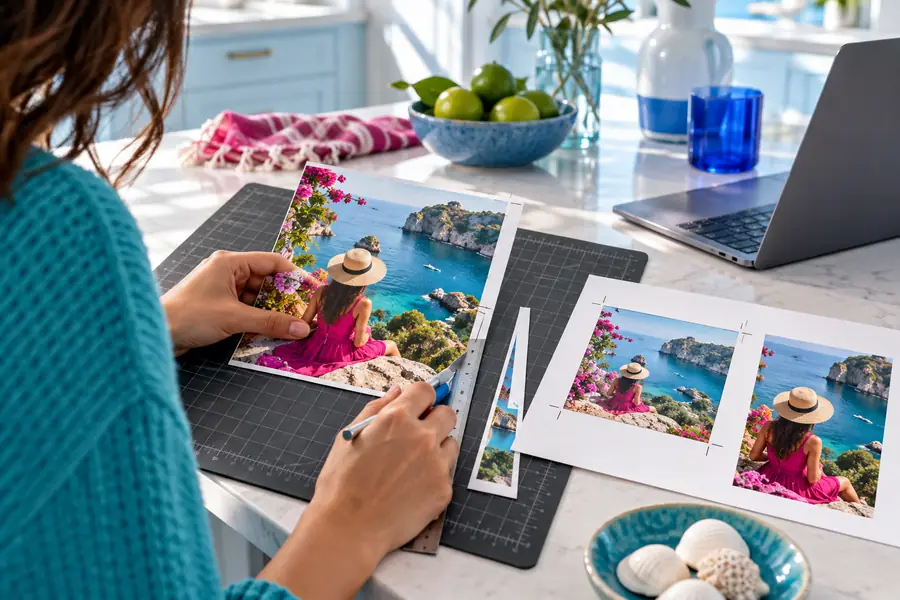
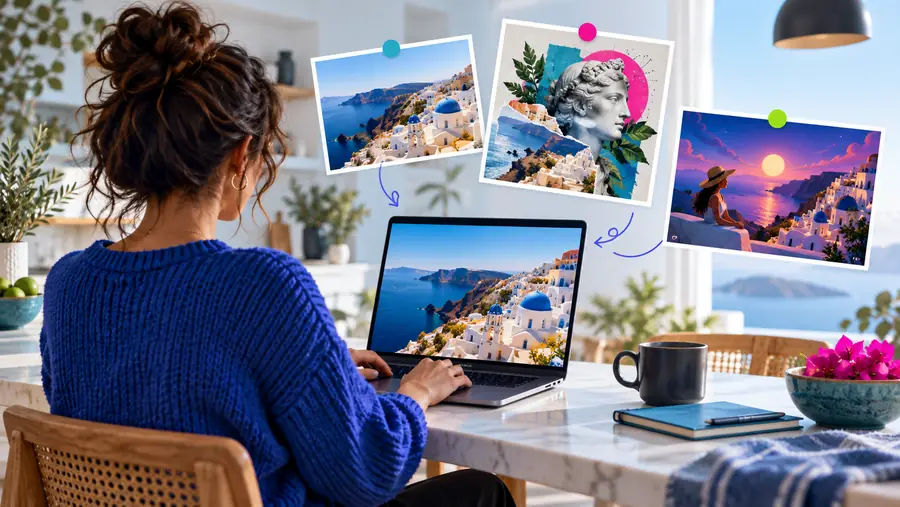
Dies sind separate illustrative Bearbeitungsbeispiele, kein verifiziertes Vorher-Nachher-Ergebnis eines einzigen Ausgangsfotos. Vergleichen Sie für Ihre eigene Bearbeitung das Original und das Ergebnis in derselben Größe und prüfen Sie anschließend die Kanten des Motivs, die Farben und jeden sichtbaren Text.
Beispiel für einen ZuschnittBeispiel für FarbenNehmen Sie eine konkrete Bearbeitung in den nächsten Schritt mit
Beschreiben Sie das gewünschte Ergebnis und verwenden Sie ein Ausgangsbild, das Sie verwenden dürfen. Image Editor verlinkt zum Ziel der Bearbeitung. Die dort verfügbaren Steuerelemente, die Dateikompatibilität und die Ausgabeoptionen sollten Sie prüfen, bevor Sie sich auf das Ergebnis verlassen.
Beginnen Sie mit einer Änderung, die Sie beurteilen können
- Bewahren Sie Ihr Originalbild auf
- Prüfen Sie das Ergebnis in voller Größe
- Bestätigen Sie, dass der Export Ihren Anforderungen entspricht
Fragen zur Bildbearbeitung im Browser
Häufige Ziele sind, ein Foto zuzuschneiden, sein Aussehen anzupassen oder einen Teil des Hintergrunds zu ändern. Welche Bearbeitungsschritte möglich sind, hängt vom jeweiligen Dienst ab. Prüfen Sie daher seine Funktionen, bevor Sie eine aufwendige Bearbeitung planen.
Für die Bearbeitung im Browser ist in der Regel kein separates Desktop-Programm erforderlich. Es kann jedoch Anforderungen an Gerät, Browser, Verbindung oder Benutzerkonto geben, die Sie beim jeweiligen Dienst prüfen sollten.
Das ist möglich und hängt von der Quelldatei, den vorgenommenen Änderungen und den verfügbaren Exporteinstellungen ab. Vergleichen Sie das Ergebnis in voller Größe mit dem Original und prüfen Sie vor der Veröffentlichung oder dem Druck die Abmessungen der heruntergeladenen Datei.
Es gibt keine einheitliche Liste unterstützter Formate für alle Dienste. Prüfen Sie vor dem Hochladen, welche Eingabeformate unterstützt werden – insbesondere bei einer Kamera-RAW-Datei, einem animierten Bild oder einem Projekt mit mehreren Ebenen.
Überlegen Sie vor dem Hochladen, wo das Bild verarbeitet oder gespeichert werden könnte. Prüfen Sie die aktuellen Nutzungsbedingungen des Dienstes und die Anforderungen Ihres Kunden. Wenn das Bild nicht an einen externen Dienst gesendet werden darf, verwenden Sie ein zugelassenes lokales Programm.