

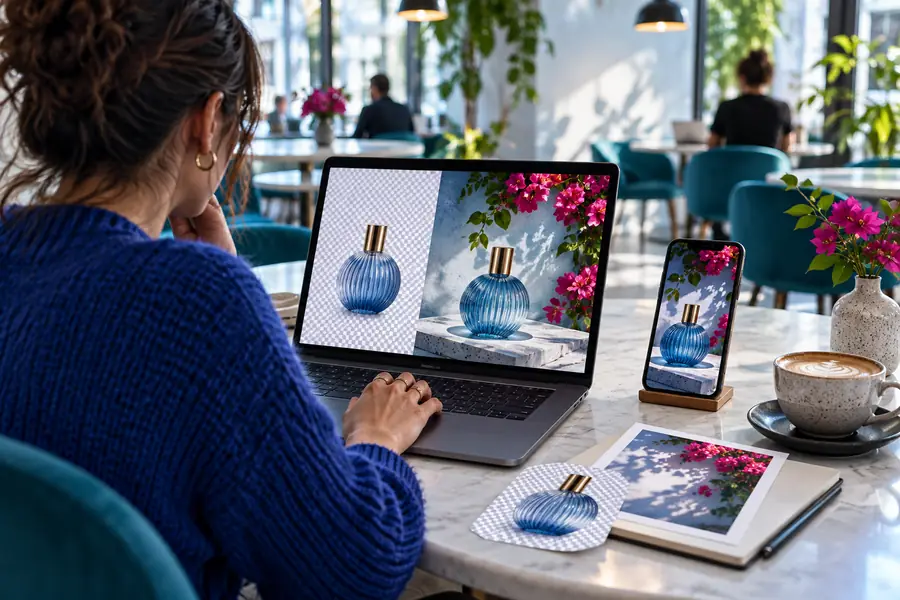
Praktischer Vergleich

Wähle mit Zuversicht eine Bildeditor-Alternative online

Eine Bildeditor-Alternative online kann der richtige Schritt sein, wenn du einen einfacheren Workflow, schnelleren Zugriff oder einen klareren Weg vom Upload bis zum fertigen Bild benötigst. Vergleiche die Vor- und Nachteile, bevor du wechselst.

Arbeitsbereich zur Bildbearbeitung mit visuellen Bedienelementen

Das Fazit

Fazit: Wo eine Online-Alternative sinnvoll ist

Eine Online-Alternative eignet sich besonders für gezielte Bearbeitungen und flexiblen Zugriff, ist aber kein universeller Ersatz für jeden Desktop-Workflow.

1

Sie kann nicht jeden fortgeschrittenen Desktop-Workflow ersetzen

Browserbasierte Bearbeitung eignet sich schlecht für Teams, die auf komplexe Plug-ins, umfangreiche Batch-Automatisierung oder stark angepasste Farbmanagement-Setups angewiesen sind.

Was du stattdessen tun solltest

Behalte einen Desktop-Editor für spezielle Produktionsarbeiten und nutze die Online-Variante für Vorbereitung, Überprüfung und routinemäßige Änderungen.

2

Möglicherweise werden nicht alle Projektfunktionen beibehalten

Ebenenstrukturen, Smartobjekte, Anpassungsstapel und proprietäre Projektdateien lassen sich möglicherweise nicht problemlos zwischen Tools übertragen.

Was du stattdessen tun solltest

Exportiere eine reduzierte Referenz, bewahre die ursprüngliche Projektdatei auf und teste ein repräsentatives Bild, bevor du eine ganze Bibliothek überträgst.

3

Sie ist nicht automatisch die beste Wahl für private Quelldateien

Ein Online-Workflow kann das Hochladen von Bildern zu einem Dienst beinhalten. Sensibles Kunden-, Rechts- oder unveröffentlichtes Material sollte daher besonders sorgfältig geprüft werden.

Was du stattdessen tun solltest

Prüfe die Nutzungs- und Datenverarbeitungsbedingungen des Anbieters und verwende lokal gespeicherte Kopien, wenn strenge Vertraulichkeitsanforderungen gelten.

4

Sie kann ein schwaches Ausgangsbild nicht allein reparieren

Eine Alternative kann Bildausschnitt, Text, Farbe oder Präsentation verbessern, aber Details, die nie aufgenommen wurden, lassen sich nicht zuverlässig wiederherstellen.

Was du stattdessen tun solltest

Beginne mit dem hochwertigsten verfügbaren Original und erstelle einen sauberen Bildausschnitt, bevor du kreative Bearbeitungen anwendest.

Dimension für Dimension

Vergleichen Sie die Arbeitsabläufe, bevor Sie wechseln

Der entscheidende Unterschied liegt nicht in der Bezeichnung des Tools. Entscheidend ist, wie die einzelnen Optionen Zugang, Kontrolle, Wiederholbarkeit und Übergabe handhaben.

  1. 1

    Legen Sie fest, welche Bearbeitung Sie tatsächlich brauchen

    Unterscheiden Sie einen schnellen Zuschnitt, eine Größenänderung, einen Hintergrundwechsel, eine Textänderung oder eine Farbkorrektur von einer aufwendigen Arbeit mit Ebenen. Je kleiner die Aufgabe, desto attraktiver wird eine Online-Lösung.

  2. 2

    Testen Sie eine repräsentative Datei

    Verwenden Sie ein Bild mit denselben Abmessungen, demselben Motiv, Text und Ausgabeanforderungen wie bei Ihrer üblichen Arbeit. Prüfen Sie die Bearbeitung, den Export und das fertige Ergebnis, statt nur die Benutzeroberfläche zu beurteilen.

  3. 3

    Nutzen Sie für jede Aufgabe den besseren Weg

    Sie müssen nicht vollständig umsteigen. Nutzen Sie die Online-Alternative für leicht zugängliche Routineaufgaben und behalten Sie einen Desktop-Workflow bei, wenn dessen umfangreichere Funktionen wichtig sind.

Weg zum Umstieg

Testen Sie zunächst eine echte Bearbeitung, bevor Sie alles umstellen

Ein Vorher-Nachher-Vergleich zeigt, ob die Alternative die wichtigsten Teile Ihres Workflows erhält.

Originalbild für einen Online-Bearbeitungsablauf vorbereitet
Ausgangsbild
Bearbeitetes Bild bereit zum Teilen oder Exportieren
Fertig bearbeitetes Bild

Vergleichen Sie den fertigen Export, nicht nur die Ansicht im Editor.

AusgangsbildFertig bearbeitetes Bild

Passend zum Arbeitsablauf

Wählen Sie den Weg, der zu Ihrer Arbeit passt

Diese Beispiele zeigen, wo eine Online-Alternative Arbeitsschritte vereinfachen kann und wo ein spezialisierter Editor weiterhin sinnvoll ist.

Content-Creator für soziale Medien

Sie müssen ein Foto zuschneiden, gut lesbaren Text hinzufügen, die Farben anpassen und auf einem Laptop oder an einem gemeinsam genutzten Arbeitsplatz einige Versionen für verschiedene Kanäle vorbereiten.

Ein leicht zugänglicher Online-Arbeitsablauf hält die regelmäßige Veröffentlichung am Laufen, ohne dass Sie jedes Mal denselben Computer benötigen.

Bildeditor vs. kostenlose Alternative

Inhaber eines kleinen Unternehmens

Sie aktualisieren Produktbilder, Banner, Ankündigungen und einfache Werbegrafiken, ohne eine eigene Design-Arbeitsumgebung zu unterhalten.

Eine gezielte Alternative kann gelegentliche Bearbeitungen leichter wiederholbar machen und die Übergabe vereinfachen.

kostenlose Bildeditor-Alternative

Fotograf bei der Bildauswahl

Sie müssen Bilder schnell zuschneiden, die Belichtung anpassen, Anmerkungen hinzufügen oder Präsentationskopien erstellen, während Sie Ihre Arbeit abseits des Hauptcomputers im Studio sichten.

Der Online-Weg kann die Sichtung und einfache Nachbearbeitung unterstützen, während die Originaldateien im Hauptkatalog bleiben.

Bildeditor vs. Photoshop

Design- oder Marketingteam

Mehrere Personen müssen einfache visuelle Änderungen vornehmen, einen Entwurf prüfen oder eine Datei vorbereiten, ohne eine Projektdatei in einer Spezialsoftware zu öffnen.

Ein im Browser zugänglicher Prozess kann die Übergabe erleichtern, sofern sich das Team auf Dateinamen, Exporteinstellungen und Datenschutzanforderungen einigt.

Bildeditor vs. Photoshop

Wechseln Sie bewusst

Am sichersten bewerten Sie eine Online-Alternative, indem Sie eine echte, für Ihre Arbeit typische Bearbeitung durchführen und das fertige Ergebnis mit Ihrem bisherigen Prozess vergleichen. Wenn die Alternative Ihre alltäglichen Aufgaben zuverlässig erledigt, nutzen Sie sie dafür und behalten Sie umfangreichere Werkzeuge den Aufgaben vor, die sie wirklich erfordern.

Beginnen Sie mit einem Bild und wählen Sie dann Ihren Standardarbeitsablauf

  • Verwenden Sie ein typisches Ausgangsbild
  • Prüfen Sie die Exportqualität und den Umgang mit Dateien
  • Nutzen Sie Spezialwerkzeuge für spezialisierte Aufgaben
Einen Bearbeitungsablauf testen

Häufige Fragen

FAQ zum Vergleich

Ein paar praktische Fragen können klären, ob ein Wechsel für Ihre Dateien, Ihr Team und Ihre Bearbeitungsgewohnheiten sinnvoll ist.

Vergleichen Sie die Aufgaben, die Sie am häufigsten erledigen: Zuschneiden, Größenänderung, Text, Farben, Hintergrundbearbeitung, Export und Dateiorganisation. Prüfen Sie auch, wie der Arbeitsablauf mit Ihren üblichen Bildabmessungen umgeht und ob das Endergebnis Ihren Anforderungen für Veröffentlichungen oder Kunden entspricht.

Sie kann sich für gezielte professionelle Aufgaben wie Prüfung, Vorbereitung, einfache Korrekturen und Marketingmaterialien eignen. Weniger geeignet ist sie möglicherweise, wenn Ihre Arbeit komplexe Ebenen, Plug-ins, präzises Farbmanagement oder eine spezielle Stapelverarbeitung erfordert.

Exportierte Bilder lassen sich in der Regel übertragen, aber Funktionen nativer Projektdateien werden möglicherweise nicht vollständig von einem Tool ins andere übernommen. Bewahren Sie die ursprünglichen Projektdateien auf, testen Sie ein repräsentatives Dokument und stellen Sie Arbeitsabläufe schrittweise um, statt ein ganzes Archiv auf einmal zu konvertieren.

Für Einsteiger kann sie einfacher sein, wenn die Aufgabe auf wenige klare Schritte begrenzt ist und die Benutzeroberfläche den Einrichtungsaufwand verringert. Dennoch sollten Einsteiger die Grundlagen von Bildabmessungen, Komprimierung und Dateiformaten kennen und ein unverändertes Original aufbewahren.

Erst nachdem Sie geprüft haben, wie der Dienst hochgeladene Dateien behandelt und ob dies Ihren Verpflichtungen entspricht. Verwenden Sie für vertrauliches Material einen zugelassenen Arbeitsablauf, laden Sie nur das Nötige hoch und bewahren Sie die Originale sicher lokal auf.

Bearbeitung starten
Bearbeitung starten