
Mobiler Workflow

Wähle eine Bildeditor-Alternative für Android

Eine Bildeditor-Alternative für Android kann hilfreich sein, wenn deine übliche mobile App für eine bestimmte Aufgabe zu eingeschränkt ist. Nutze diesen Leitfaden, um zu entscheiden, was auf dein Smartphone gehört und was besser an einen umfassenderen Bearbeitungsarbeitsplatz übergeben wird.

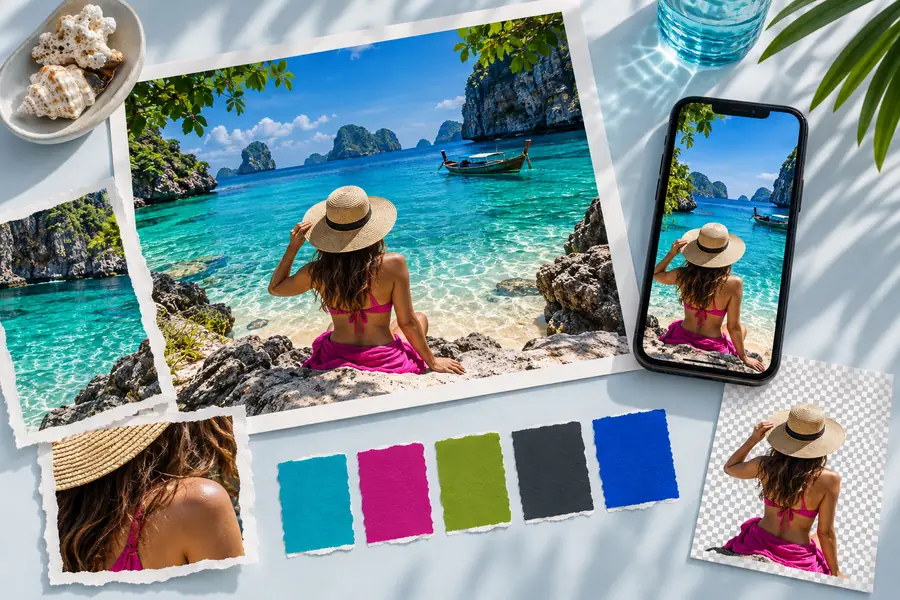
Arbeitsbereich für die Bildbearbeitung als Hero-Visual

Erwartungen festlegen

Was der mobile Weg nicht leisten kann

Ein Android-freundlicher Workflow ist praktisch, sollte aber nicht mit einem vollständigen Ersatz für jede Desktop- oder spezialisierte Bearbeitungslösung verwechselt werden.

1

Er kann keine nativen Android-Steuerelemente garantieren

Diese Seite beschreibt einen praktischen Weg zur Bildbearbeitung und verspricht nicht, dass sich jedes Tool wie eine speziell entwickelte Android-Anwendung verhält.

Was du stattdessen tun solltest

Prüfe die Übergabe auf deinem Gerät, bevor du sie zu einem festen Bestandteil deines täglichen Produktions-Workflows machst.

2

Er kann keine Retusche auf einem großen Bildschirm ersetzen

Präzises Maskieren, Kompositionen mit Ebenen und detaillierte Farbarbeit werden schwieriger, wenn Bildschirm und Touch-Steuerelemente eingeschränkt sind.

Was stattdessen zu tun ist

Verlagern Sie anspruchsvolle Bearbeitungen in einen größeren Browser- oder Desktop-Arbeitsbereich und nutzen Sie Android für die Aufnahme, Überprüfung und schnelle Änderungen.

3

Die fehlende Ausgangsqualität kann nicht wiederhergestellt werden

Die Bearbeitung kann ein vorhandenes Bild anpassen, aber Details, die nie aufgenommen oder stark komprimiert wurden, nicht zuverlässig wiederherstellen.

Was stattdessen zu tun ist

Bewahren Sie die ursprüngliche Kameradatei auf und exportieren Sie eine separate, für Mobilgeräte geeignete Kopie.

4

Nicht jede Exportentscheidung kann für Sie getroffen werden

Das richtige Format, die passenden Abmessungen und die Komprimierung hängen davon ab, ob das Bild für den Druck, eine Website, Nachrichten oder soziale Medien bestimmt ist.

Was stattdessen zu tun ist

Legen Sie zuerst das Ziel fest und prüfen Sie dann das fertige Bild in der vorgesehenen Größe, bevor Sie es teilen.

Einfache Übergabe

Wo wir uns einfügen

Der übersichtlichste Android-Workflow trennt die Aufnahme von der Verfeinerung, ohne jedes Bild durch einen komplizierten Prozess zu zwingen.

  1. 1

    Bringen Sie das Ausgangsbild ein

    Wählen Sie das Original oder die hochwertigste verfügbare Kopie von Ihrem Smartphone, Cloud-Ordner, Kameratransfer oder Nachrichtenverlauf.

  2. 2

    Nehmen Sie die gezielte Änderung vor

    Schneiden Sie das Bild zu, passen Sie es an, fügen Sie Text hinzu, verfeinern Sie den Hintergrund oder bereiten Sie das Bild für sein nächstes Ziel vor, anstatt alles auf einmal zu bearbeiten.

  3. 3

    Prüfen und übergeben

    Prüfen Sie das Ergebnis in einer sinnvollen Anzeigegröße, bewahren Sie das Original auf und senden Sie die bearbeitete Kopie an den Kanal oder größeren Arbeitsbereich, für den sie bestimmt ist.

Workflow-Vorschau

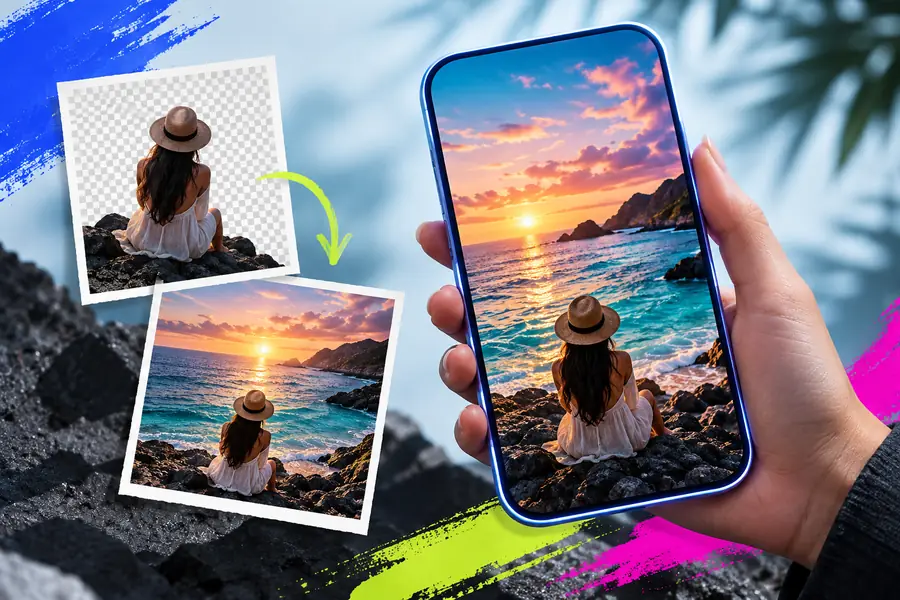
Vorher und nachher

Der nützliche Unterschied ist nicht nur ein Bild, das stärker wirkt, sondern eine Datei, bei der klarer ist, wohin sie als Nächstes geht.

Ein für die mobile Bearbeitung vorbereitetes Ausgangsbild
Quelle auf Android
Ein bearbeitetes Bild in einem Arbeitsbereich für die Bildbearbeitung
Für die Übergabe vorbereitet

Bewahren Sie das Original auf und exportieren Sie anschließend eine separate Arbeitskopie für den nächsten Kanal.

Quelle auf AndroidFür die Übergabe vorbereitet

Entscheidungstabelle

Spezifikation des Ergebnisses

Verwende diesen Vergleich, um zu entscheiden, ob das Smartphone die Aufgabe abschließen oder lediglich beginnen sollte.

Android-Workflow Größerer Bearbeitungsbereich
Bester Ausgangspunkt Auf einem Smartphone aufgenommene, empfangene oder überprüfte Fotos Bereits für eine fokussierte Produktionsaufgabe organisierte Bilder
Typische Bearbeitungsgröße Schnelle Zuschnitte, Tonwertanpassungen, Textänderungen und Überprüfung Detaillierte Retusche, Arbeiten mit Ebenen und präzise Auswahlen
Bedienoberfläche Touch-first-Steuerung mit begrenzter Bildschirmfläche Größere Arbeitsfläche mit mehr Platz für Überprüfung und Anpassungen
Dateiverwaltung Praktisch zum Auswählen und Teilen einer Arbeitskopie Besser geeignet für eine bewusste Versionierung und Exporte für bestimmte Zielorte
Beste Übergabe Nachrichten, Social-Media-Posts, Cloud-Speicher oder spätere Bearbeitung Website, Präsentation, Druck, Archiv oder Teamüberprüfung
Hauptrisiko Kleine Vorschauen können Probleme mit Zuschnitt, Text oder Komprimierung verbergen Ein aufwendigerer Workflow kann eine einfache mobile Aufgabe verlangsamen

Zielgruppenpassung

Für wen dieser Weg geeignet ist

Die passende Alternative zum Bildeditor für Android hängt weniger von einer Funktionsliste ab als davon, wo das Bild beginnt und wo es fertiggestellt werden soll.

Der mobile Marketingexperte

Du nimmst ein Produkt- oder Veranstaltungsbild mit Android auf und brauchst vor dem nächsten Beitrag einen sauberen Zuschnitt, gut lesbaren Text und eine Version zum Teilen.

Erledige die schnelle Bearbeitung auf dem Smartphone und nutze einen größeren Arbeitsbereich, wenn die Kampagne mehrere Größen oder präzise Layoutarbeiten erfordert.

kostenloser Bildeditor für PC

Der Inhaber eines Kleinunternehmens

Du erhältst Kundenfotos über Nachrichten und musst ein einheitliches Bild für ein Angebot, ein Update oder eine Ankündigung vorbereiten.

Nutze das Smartphone zum Empfangen und Prüfen der Bilder und bewahre das Original für spätere Verbesserungen oder alternative Exporte auf.

kostenloser Bildeditor für PC

Der reisende Fotograf

Du möchtest eine aktuelle Aufnahme prüfen, eine zurückhaltende Anpassung vornehmen und eine Vorschau versenden, ohne überall einen vollständigen Desktop-Workflow mitzuführen.

Android übernimmt Auswahl und Kommunikation; ein größerer Editor bleibt für sorgfältige Nachbearbeitung und archivfähige Arbeiten verfügbar.

kostenloser Bildeditor für PC

Der Student oder Kreative

Du musst einen Titel hinzufügen, ein Bild zuschneiden oder ein Bild für eine Folie, einen Beitrag oder ein gemeinsames Projekt auf dem Gerät vorbereiten, das du gerade zur Hand hast.

Eine kurze Bearbeitung auf dem Smartphone verringert den Aufwand, während dir ein Desktop-Weg mehr Platz bietet, wenn das Projekt anspruchsvoller wird.

kostenloser Bildeditor für PC

Nächster Schritt

Passe die nächste Bearbeitung an das Gerät an

Nutze Image Editor als praktischen Ausgangspunkt für die mobile Bildbearbeitung und übergib anschließend nur die Aufgaben, die wirklich mehr Platz oder Kontrolle benötigen. Bewahre die Quelldatei auf, mache den Zweck des Exports deutlich und wähle den einfachsten Weg, der das Endergebnis schützt.

  • Beginne mit der hochwertigsten verfügbaren Quelle
  • Trenne schnelle mobile Bearbeitungen von der detaillierten Nachbearbeitung
  • Prüfe die finale Kopie an ihrem vorgesehenen Ziel
Image Editor öffnen

Szenario-FAQ

Szenario-FAQ

Diese Antworten konzentrieren sich auf die Auswahl einer Bildeditor-Alternative für Android, ohne vorauszusetzen, dass ein Workflow für jedes Smartphone, jede Datei oder jedes Ziel geeignet ist.

Die beste Option hängt von der Bearbeitung und dem Ziel ab. Ein für Mobilgeräte optimierter Ansatz eignet sich für das Zuschneiden, die Überprüfung, Text und schnelle Anpassungen, während ein größerer Arbeitsbereich in der Regel besser für detaillierte Auswahlen, Arbeiten mit Ebenen und sorgfältige Exportprüfungen geeignet ist.

Für viele alltägliche Bearbeitungen kann ein Smartphone ausreichen, wenn das Ausgangsbild geeignet ist und das Ziel keine umfangreiche Nachbearbeitung erfordert. Bewahren Sie die Originaldatei auf und prüfen Sie das Ergebnis in der Größe, in der es tatsächlich geteilt oder veröffentlicht wird.

Das kann praktisch sein, wenn Browsererfahrung, Verbindung und Bildschirmgröße zur Aufgabe passen. Testen Sie zuerst ein repräsentatives Bild, insbesondere wenn Sie präzise Steuerelemente benötigen oder mit einer Datei arbeiten, die nicht versehentlich überschrieben werden sollte.

Verwenden Sie Android, wenn Geschwindigkeit, Zugriff und einfache Änderungen im Vordergrund stehen. Übertragen Sie die Arbeit auf einen PC, wenn Sie eine größere Arbeitsfläche, präzisere Kontrolle, mehrere Versionen oder einen zielspezifischen Export benötigen, der eine genaue Prüfung verdient.

Bearbeitung starten
Bearbeitung starten