Gelegenheitlicher Fototeiler
Du musst einen Screenshot zuschneiden, einen Schnappschuss aufhellen oder vor dem Senden eine kleine Korrektur vornehmen.
Beginne mit dem vertrauten Bibliothekseditor und halte den Arbeitsablauf kurz.
Google-Fotos-Anleitung
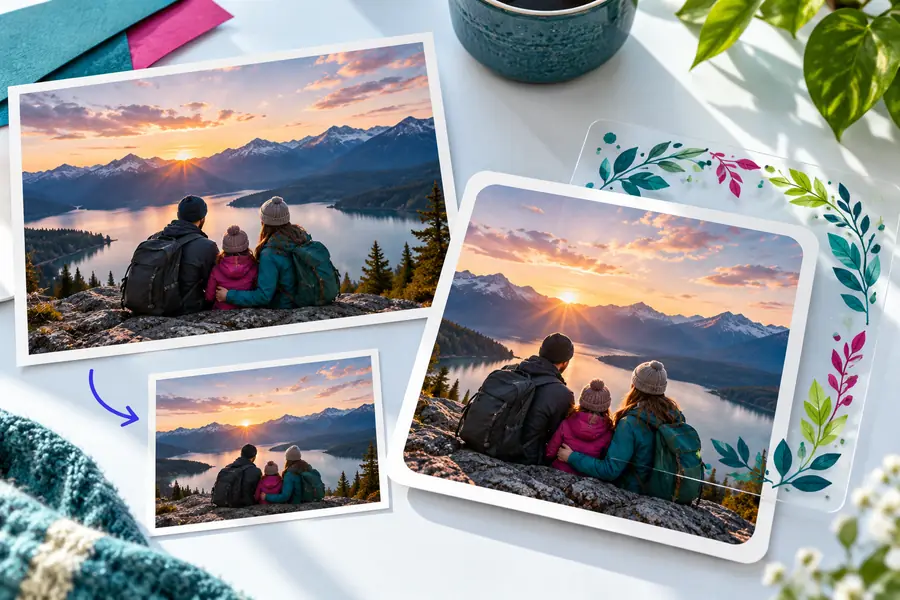
Die kostenlosen Funktionen des Google-Fotoeditors sind nützlich für schnelle Korrekturen, das Zuschneiden, Filter und Bilder, die zum Teilen bereit sind. Diese Anleitung zeigt den praktischen Weg vom Öffnen eines Bildes bis zur Überprüfung des Ergebnisses – mit einer klaren Ausweichmöglichkeit, wenn die integrierten Tools nicht ausreichen.
Verwandte Tools
Entscheide vor der Bearbeitung, wo das Foto gespeichert ist, welches Ergebnis du benötigst und ob ein integrierter Editor oder ein umfassenderer Workflow besser geeignet ist.
Praktischer Workflow
Die genauen Bezeichnungen können je nach Gerät und Konto variieren, aber die Bearbeitungsabfolge ist in Google Fotos leicht wiederzuerkennen.
Wähle das Foto in Google Fotos aus und vergewissere dich, dass du vor der Bearbeitung mit dem Original oder einer gespeicherten Kopie arbeitest.
Öffnen Sie „Bearbeiten“ und beginnen Sie mit einem Zuschnitt oder einer Anpassung, die das Hauptproblem behebt, statt mehrere Filter gleichzeitig anzuwenden.
Vergleichen Sie das Ergebnis mit dem Original, machen Sie alles rückgängig, was das Bild verschlechtert, und speichern Sie eine Kopie, wenn Sie beide Versionen behalten möchten.
Auf einen Blick
Google Photos eignet sich für einfache, vertraute Bearbeitungen. Image Editor bietet mehr Flexibilität, wenn Sie das gewünschte Ergebnis beschreiben und über die Anpassungen in Ihrer Fotobibliothek hinausgehen möchten.
| Editor von Google Photos | Arbeitsablauf mit Image Editor | |
|---|---|---|
| Ausgangspunkt | Ein bereits in Google Photos gespeichertes Foto | Ein Bild und ein beschriebenes Bearbeitungsziel |
| Am besten geeignet für | Schnelles Zuschneiden, leichte Korrekturen und einfache Verbesserungen | Eine geführte Bearbeitung, wenn das gewünschte Ergebnis genauer erklärt werden muss |
| Zugriff | Ein ausgewähltes Bild in Google Photos öffnen | Eine Bearbeitungsanfrage über den vorgesehenen Arbeitsablauf übergeben |
| Art der Bearbeitung | Aus verfügbaren Reglern und Voreinstellungen wählen | Die gewünschte Änderung beschreiben und das Ergebnis prüfen |
| Original erhalten | Wenn verfügbar, eine Kopie erstellen oder Änderungen rückgängig machen | Die Quelldatei vor Beginn separat aufbewahren |
| Wichtigste Einschränkung | Die verfügbaren Steuerelemente hängen von der verwendeten Google Photos-Version ab | Das Ergebnis hängt davon ab, wie klar die Anfrage das Bild und die gewünschte Änderung beschreibt |
| Guter Übergabemoment | Wenn die Korrektur klein und vertraut ist | Wenn die Bearbeitung mehrere Änderungen oder eine bestimmte visuelle Richtung umfasst |
Qualitätsprüfung
Ein schneller Bildeditor ist kein Ersatz dafür, das Bild sorgfältig zu prüfen. Dies sind die häufigsten Punkte, an denen eine scheinbar erfolgreiche Bearbeitung nicht überzeugt.
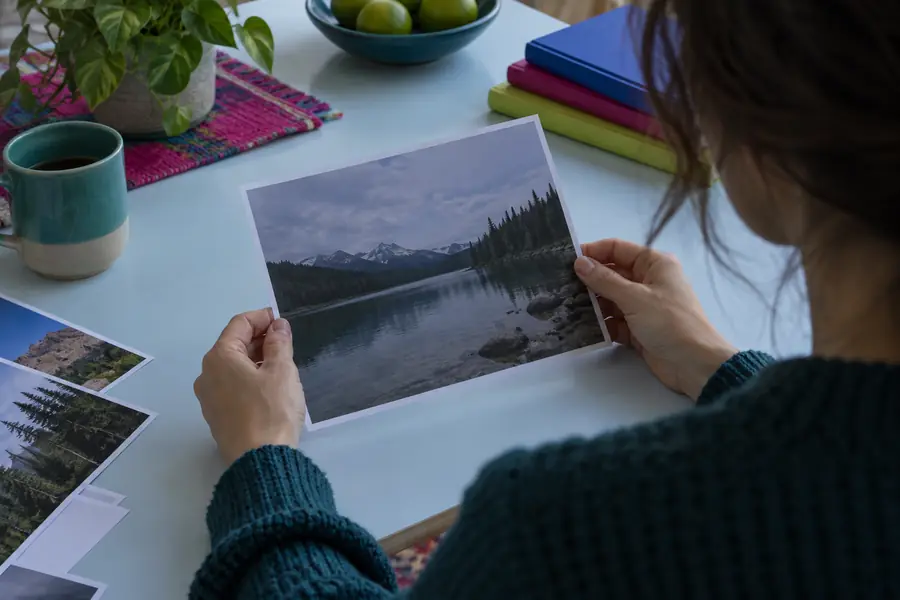
Prüfe Hauttöne, Kanten und feine Details vor dem Teilen in voller Größe.
VorherNachherWähle deinen Weg
Der richtige Bildeditor hängt von der Person, dem Gerät und davon ab, wie spezifisch die gewünschte Änderung ist.
Du musst einen Screenshot zuschneiden, einen Schnappschuss aufhellen oder vor dem Senden eine kleine Korrektur vornehmen.
Beginne mit dem vertrauten Bibliothekseditor und halte den Arbeitsablauf kurz.
Deine Fotos sind rund um Windows-Tools organisiert, und du möchtest einen systemeigenen Bearbeitungsweg vergleichen.
Prüfe die auf Microsoft ausgerichtete Option, bevor du dich für einen separaten Arbeitsablauf entscheidest.
Du nimmst die meisten Bearbeitungen auf einem Mobilgerät vor und möchtest die Bedienelemente in der Nähe der Kamerarolle haben.
Ein appzentrierter Ansatz kann sich für wiederholte schnelle Bearbeitungen natürlicher anfühlen.
Aus dem Bild muss ein störendes Objekt entfernt oder eine Szene verändert werden, statt es nur anzupassen.
Nutzen Sie einen auf den Hintergrund ausgerichteten Bearbeitungsablauf, wenn Motiv und Umgebung unterschiedlich bearbeitet werden müssen.
Nächste Bearbeitung
Bewahren Sie das Original auf, beschreiben Sie die gewünschte Änderung und wählen Sie den passenden Bearbeitungsablauf. Für eine einfache Korrektur reicht Google Photos möglicherweise aus; für ein gezielteres Ergebnis können Sie die Aufgabe an Image Editor übergeben.
Häufige Fragen
Google Photos bietet Fotobearbeitungswerkzeuge, die innerhalb des Dienstes genutzt werden können. Welche Funktionen verfügbar sind, kann jedoch je nach Gerät, Konto und aktuellem Angebot von Google variieren. Prüfen Sie die Bearbeitungsoptionen für Ihr Foto, um zu sehen, was Ihnen zur Verfügung steht.
Öffnen Sie ein Foto in Google Photos, wählen Sie „Bearbeiten“ und anschließend einen Zuschnitt, eine Anpassung oder einen Filter. Prüfen Sie dann das Ergebnis. Speichern Sie eine Kopie, wenn das Original unverändert bleiben soll.
Einige Versionen von Google Photos bieten möglicherweise erweiterte Bearbeitungsoptionen, die jedoch nicht überall verfügbar sind. Wenn die benötigte Korrektur nicht angeboten wird, nutzen Sie einen Bearbeitungsablauf für gezieltere Änderungen.
Es ist praktisch für schnelle Korrekturen, die Bearbeitung organisierter Fotos und Bilder, die zum Teilen bereit sind. Wer als Fotograf wiederholbare Einstellungen, detaillierte Retuschen oder einen umfangreicheren Produktionsablauf benötigt, braucht möglicherweise einen spezialisierten Editor.