Persona que comparte fotos ocasionalmente
Necesitas recortar una captura de pantalla, iluminar una instantánea o hacer una pequeña corrección antes de enviarla.
Empieza con el editor familiar de la biblioteca y mantén el flujo de trabajo breve.
Guía de Google Fotos
Las funciones gratuitas del editor de fotos de Google son útiles para correcciones rápidas, recortes, filtros e imágenes listas para compartir. Esta guía muestra el proceso práctico desde abrir una imagen hasta comprobar el resultado, con una alternativa clara cuando las herramientas integradas no son suficientes.
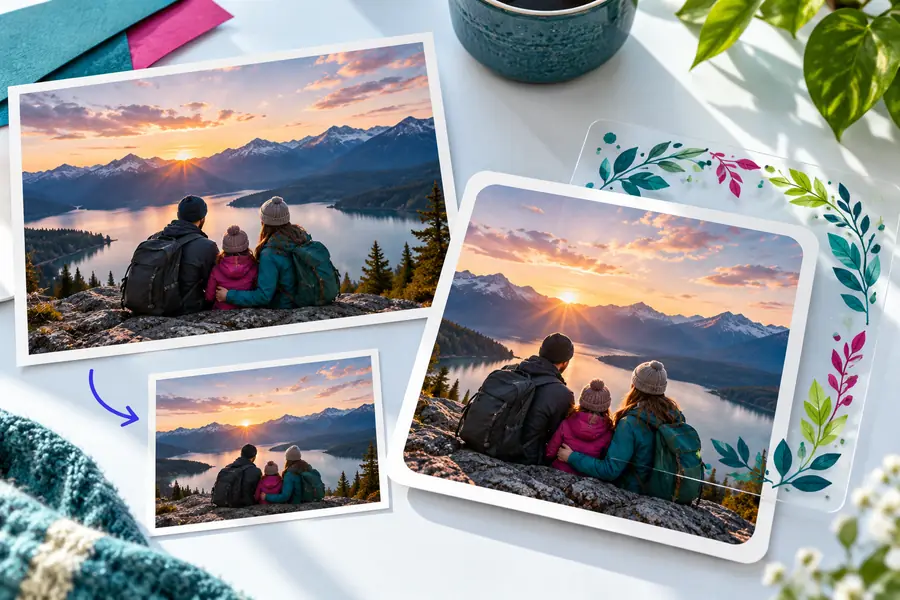
Herramientas relacionadas
Antes de editar, decide dónde está la foto, qué resultado necesitas y si un editor integrado o un flujo de trabajo más amplio se adapta mejor.
Flujo de trabajo práctico
Las etiquetas exactas pueden variar según el dispositivo y la cuenta, pero la secuencia de edición es fácil de reconocer en toda la experiencia de Google Fotos.
Selecciona la foto en Google Fotos y confirma que estás trabajando con el original o con una copia guardada antes de modificarla.
Abre Editar y empieza con un recorte o ajuste que resuelva el problema principal, en lugar de aplicar varios filtros a la vez.
Compara el resultado con el original, deshaz cualquier cambio que empeore la imagen y guarda una copia si quieres conservar ambas versiones.
De un vistazo
Google Photos resulta práctico para hacer ediciones conocidas y sencillas. Image Editor ofrece más flexibilidad cuando quieres describir el resultado que buscas e ir más allá de los ajustes disponibles en la biblioteca.
| Editor de Google Photos | Flujo de trabajo de Image Editor | |
|---|---|---|
| Punto de partida | Una foto ya guardada en Google Photos | Una imagen y un objetivo de edición descrito |
| Ideal para | Recortes rápidos, correcciones ligeras y mejoras sencillas | Una edición guiada cuando el resultado deseado requiere más explicación |
| Forma de acceso | Abre una imagen seleccionada en la interfaz de Google Photos | Envía una solicitud de edición mediante el flujo de trabajo proporcionado |
| Estilo de edición | Elige entre los controles y ajustes preestablecidos disponibles | Describe el cambio que quieres y revisa la imagen resultante |
| Conservación del original | Usa la opción de crear una copia o deshacer cuando esté disponible | Guarda el archivo original por separado antes de empezar |
| Limitación principal | Los controles disponibles dependen de la versión de Google Photos que utilices | El resultado depende de la claridad con la que la solicitud describa la imagen y el cambio deseado |
| Buen momento para delegar | Cuando el ajuste es pequeño y conocido | Cuando la edición implica varios cambios o una dirección visual específica |
Control de calidad
Un editor rápido no sustituye la revisión minuciosa de la imagen. Estos son los puntos más comunes en los que una edición aparentemente exitosa se queda corta.
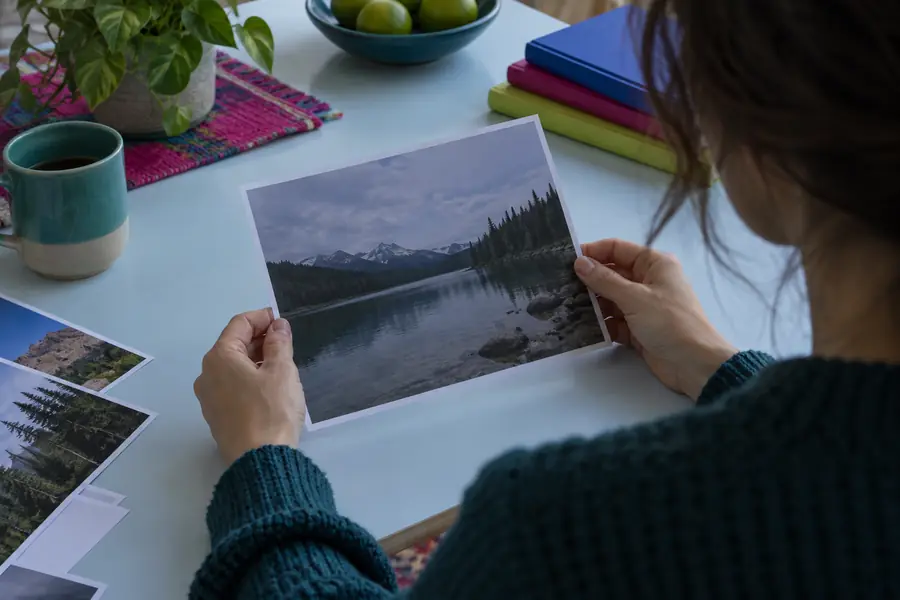
Comprueba los tonos de piel, los bordes y los detalles finos al tamaño completo antes de compartirla.
AntesDespuésElige tu opción
El editor adecuado depende de la persona, el dispositivo y del nivel de especificidad del cambio solicitado.
Necesitas recortar una captura de pantalla, iluminar una instantánea o hacer una pequeña corrección antes de enviarla.
Empieza con el editor familiar de la biblioteca y mantén el flujo de trabajo breve.
Tus fotos están organizadas en torno a las herramientas de Windows y quieres comparar una opción de edición nativa.
Revisa la opción orientada a Microsoft antes de elegir un flujo de trabajo independiente.
Haces la mayoría de las ediciones en un dispositivo móvil y quieres tener los controles cerca del carrete.
Un enfoque centrado en una aplicación puede resultar más natural para realizar ediciones rápidas y repetidas.
Hay que eliminar un objeto que distrae de la imagen o cambiar la escena, en lugar de limitarse a ajustarla.
Usa un flujo de trabajo centrado en el fondo cuando el sujeto y el entorno necesiten tratamientos distintos.
Siguiente edición
Conserva el original, describe el cambio que quieres y usa el flujo de trabajo de edición adecuado para la tarea. Para una corrección sencilla, Google Photos puede ser suficiente; para un resultado más específico, lleva la tarea a Image Editor.
Preguntas habituales
Google Photos incluye herramientas de edición de fotos que se pueden usar dentro del servicio, pero las funciones disponibles pueden variar según el dispositivo, la cuenta y la oferta actual de Google. Consulta los controles que aparecen en tu foto para confirmar qué opciones tienes disponibles.
Abre una foto en Google Photos, selecciona la opción Editar, elige un recorte, ajuste o filtro y revisa el resultado. Guarda una copia si quieres conservar el original sin cambios.
Algunas versiones de Google Photos pueden ofrecer controles de edición más avanzados, pero no están disponibles por igual en todas partes. Si no aparece la herramienta para hacer la corrección que necesitas, usa un flujo de trabajo diseñado para una edición más específica.
Resulta práctico para correcciones rápidas, ediciones vinculadas a la organización de fotos e imágenes listas para compartir. Los fotógrafos que necesiten un control reproducible, retoques detallados o un flujo de producción más amplio quizá necesiten un editor más especializado.