Edición desde el navegador
Usa un editor de imágenes en línea para cambios cotidianos
Un editor de imágenes en línea puede ser un buen punto de partida para recortar una imagen, ajustar el color o mejorar el fondo. Describe el cambio que quieres y examina el resultado con atención antes de usarlo en otro lugar.

Cómo funciona una sesión de edición en el navegador
Un buen flujo de trabajo separa la solicitud, la revisión y el archivo final. Así es más fácil detectar un cambio que parece bueno a primera vista, pero no funciona al verlo a tamaño completo.
-
1
Empieza con una imagen original clara
Elige una imagen que tengas permiso para editar. Comprueba sus dimensiones y conserva el original sin modificar para poder comparar los detalles o volver a él más adelante.
-
2
Especifica un cambio visible
Describe el recorte, la iluminación, el color o el fondo que quieres. Una instrucción concreta te da una base más clara para evaluar el resultado que una petición vaga de mejorar la imagen.
-
3
Revisa el resultado antes de usarlo
Examina los bordes, los rostros, el texto y los objetos pequeños a tamaño completo. Si el cambio altera algo importante, modifica la instrucción o usa una herramienta con controles manuales más precisos.
Elige una opción adecuada para la tarea
Un editor de imágenes solo es útil si su flujo de trabajo se adapta al cambio que necesitas. Estas guías relacionadas distinguen entre las preferencias de dispositivo y las tareas de edición específicas.
- aplicación de editor de imágenes Compara el flujo de trabajo de una aplicación con la edición en el navegador si tus fotos están en un teléfono.
- edición de imágenes asistida por IA Descubre cuándo es más útil describir un cambio por escrito que ajustar una imagen manualmente.
- editar texto en imágenes en línea Ten en cuenta el cuidado adicional que requiere editar palabras legibles dentro de una imagen.
Los límites de la edición en el navegador
Estar en línea no garantiza que todos los editores de imágenes ofrezcan los mismos controles, acepten los mismos archivos o conserven cada detalle de una imagen de origen.
No puede garantizar un texto exacto
Las letras pequeñas, los logotipos, las etiquetas y las capturas de pantalla de interfaces pueden distorsionarse durante una edición que cambia una imagen. Comprueba cada carácter en lugar de juzgar solo la composición general.
Qué hacer en su lugar
Para el texto esencial, añade o corrige el texto en una herramienta con controles de texto directos.
No puede prometer una exportación específica
Los tipos de archivo, las dimensiones y las opciones de descarga dependen del servicio de destino. No des por hecho que un flujo de trabajo en el navegador generará un archivo con capas o el formato que prefieres.
Qué hacer en su lugar
Comprueba el resultado disponible antes de comprometerte con un flujo de trabajo, especialmente para impresión o entrega.
No puede sustituir una gestión cuidadosa de los archivos de origen
Un flujo de trabajo en línea implica enviar información a un servicio. Esta página no establece que un destino sea adecuado para imágenes confidenciales, propiedad de clientes o reguladas.
Qué hacer en su lugar
Lee las condiciones de privacidad vigentes del destino y utiliza un flujo de trabajo local aprobado para material sensible.
¿Editor de imágenes en el navegador o software de escritorio?
La mejor opción depende del archivo que necesites entregar, no solo de dónde prefieras trabajar. Usa esta comparación como lista de comprobación; las capacidades varían según el producto.
| Editor de imágenes basado en navegador | Editor de imágenes de escritorio | |
|---|---|---|
| Punto de partida | Abre un destino web y sigue el flujo de trabajo disponible. | Instala o abre el software en un ordenador compatible. |
| Conexión | Normalmente depende del acceso a Internet para utilizar el servicio de edición. | Algunas herramientas permiten trabajar sin conexión; los requisitos varían. |
| Archivos de origen | Comprueba los tipos de archivo aceptados y las reglas de carga antes de enviar una imagen. | Comprueba la compatibilidad con la importación local, especialmente con archivos específicos de cámaras. |
| Correcciones precisas | Los controles manuales disponibles varían mucho entre servicios. | A menudo es adecuado para selecciones detalladas y ajustes repetibles. |
| Entrega del proyecto | Confirma si el servicio proporciona el formato de exportación que necesita el destinatario. | Puede ofrecer archivos de proyecto editables, según el software. |
| Imágenes sensibles | Revisa las condiciones actuales de gestión del servicio antes de subirlas. | Un flujo de trabajo local puede ser preferible cuando los archivos deben permanecer en un dispositivo aprobado. |
Qué revisar en una comparación visual
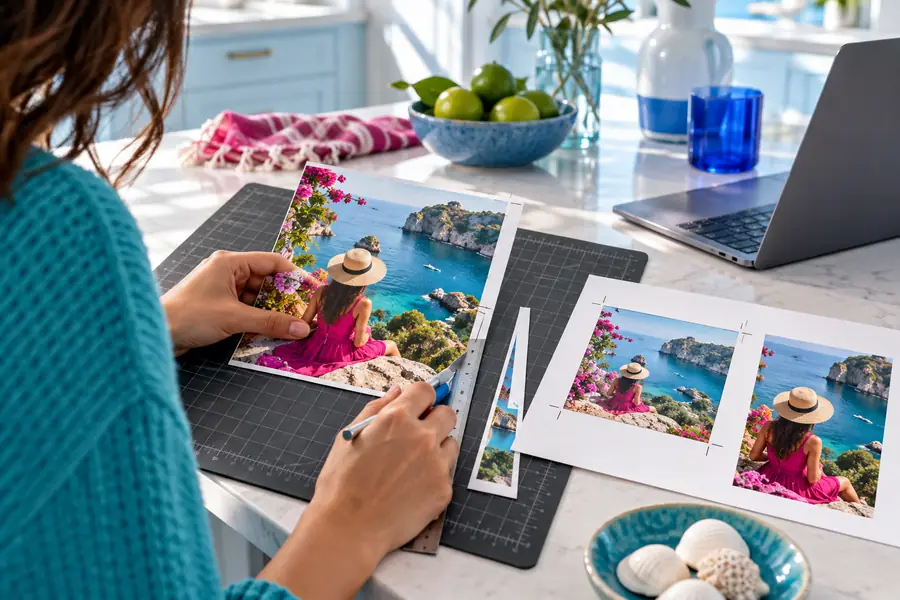
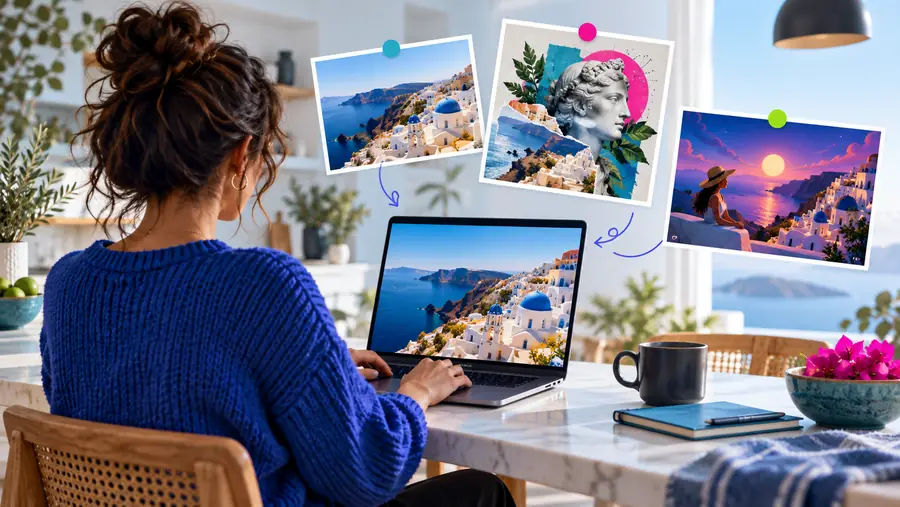
Estos son ejemplos ilustrativos de edición independientes, no un antes y después verificado de una misma foto de origen. Para tu propia edición, compara el original y el resultado al mismo tamaño y, después, revisa los bordes del sujeto, el color y cualquier texto visible.
Ejemplo de recorteEjemplo de colorLleva una edición específica al siguiente paso
Describe el resultado que quieres y trae una imagen de origen que tengas permiso para usar. Image Editor enlaza con el destino de edición; allí debes comprobar sus controles disponibles, la compatibilidad de archivos y las opciones de salida antes de confiar en el resultado.
Empieza con un cambio que puedas evaluar
- Conserva tu imagen original
- Revisa el resultado a tamaño completo
- Confirma que la exportación satisface tus necesidades
Preguntas sobre la edición de imágenes en un navegador
Entre los objetivos habituales están recortar una foto, ajustar su apariencia o cambiar parte del fondo. Las operaciones exactas dependen del servicio que abras, así que revisa sus controles antes de planificar una edición detallada.
Por lo general, un servicio basado en el navegador no requiere un editor de escritorio aparte para usarlo en la web. Aun así, puede tener requisitos de dispositivo, navegador, conexión o cuenta, que debes comprobar en el sitio de destino.
Puede ocurrir, según el archivo original, los cambios realizados y las opciones de exportación disponibles. Compara el resultado con el original a tamaño completo y comprueba las dimensiones del archivo descargado antes de publicarlo o imprimirlo.
No hay una lista de formatos que se aplique a todos los servicios. Comprueba qué formatos de entrada admite el servicio antes de subir el archivo, especialmente si tienes un archivo RAW de cámara, una imagen animada o un proyecto con capas.
Considera que, al subir una imagen, decides dónde puede procesarse o almacenarse. Revisa las condiciones vigentes del sitio de destino y los requisitos de tu cliente; usa una herramienta local aprobada si la imagen no debe enviarse a un servicio externo.