Utilisateur occasionnel de photos
Vous devez recadrer une capture d’écran, éclaircir un cliché ou effectuer une petite correction avant de l’envoyer.
Commencez avec l’éditeur de la bibliothèque que vous connaissez et gardez le flux de travail court.
Guide de Google Photos
Les fonctionnalités gratuites de l’éditeur photo de Google sont utiles pour effectuer rapidement des corrections, recadrer, appliquer des filtres et préparer des images à partager. Ce guide présente le parcours pratique, de l’ouverture d’une photo à la vérification du résultat, avec une solution de secours claire lorsque les outils intégrés ne suffisent pas.
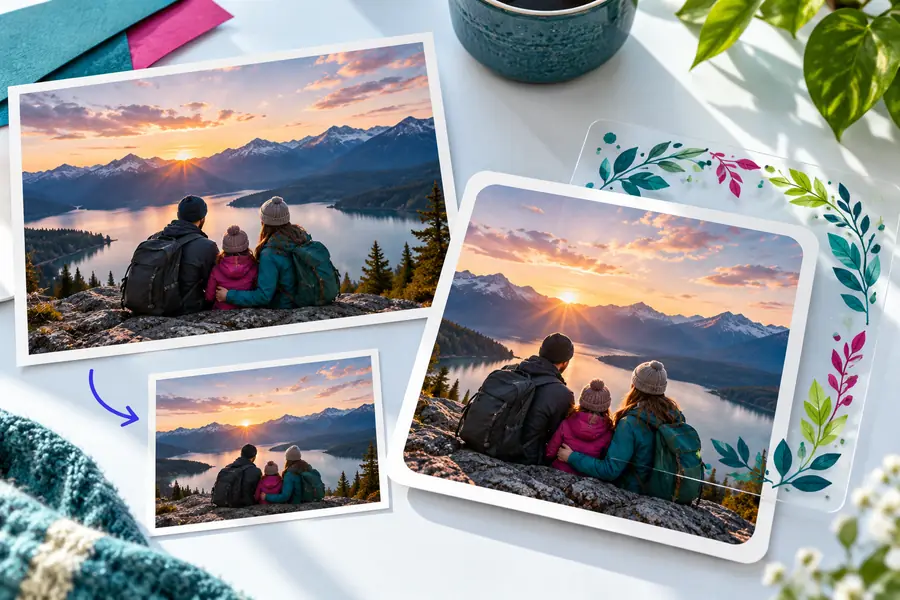
Outils associés
Avant de commencer la modification, déterminez où se trouve la photo, le résultat souhaité et si un éditeur intégré ou un flux de travail plus complet convient le mieux.
Flux de travail pratique
Les intitulés exacts peuvent varier selon l’appareil et le compte, mais la séquence de retouche est facile à reconnaître dans l’ensemble de l’expérience Google Photos.
Sélectionnez la photo dans Google Photos et vérifiez que vous travaillez à partir de l’original ou d’une copie enregistrée avant de la modifier.
Ouvrez Modifier, puis commencez par un recadrage ou un réglage qui traite le problème principal au lieu d’appliquer plusieurs filtres à la fois.
Comparez le résultat avec l’original, annulez toute modification qui dégrade l’image et enregistrez une copie lorsque vous souhaitez conserver les deux versions.
En un coup d’œil
Google Photos est pratique pour des retouches familières et simples. Image Editor est l’option la plus flexible lorsque vous souhaitez décrire le résultat escompté et aller au-delà des réglages proposés par la bibliothèque.
| Éditeur Google Photos | Workflow Image Editor | |
|---|---|---|
| Point de départ | Une photo déjà enregistrée dans Google Photos | Une image et un objectif de retouche décrit |
| Idéal pour | Les recadrages rapides, les corrections légères et les améliorations simples | Une retouche guidée lorsque le résultat souhaité nécessite davantage d’explications |
| Mode d’accès | Ouvrir une image sélectionnée dans l’interface de Google Photos | Transmettre une demande de retouche via le workflow fourni |
| Style de retouche | Choisir parmi les commandes et les préréglages disponibles | Décrire la modification souhaitée et examiner l’image obtenue |
| Préservation de l’original | Utiliser une copie ou l’option d’annulation lorsqu’elle est disponible | Conserver séparément le fichier source avant de commencer |
| Limitation principale | Les commandes disponibles dépendent de l’expérience Google Photos que vous utilisez | Le résultat dépend de la clarté avec laquelle la demande décrit l’image et la modification souhaitée |
| Bon moment pour passer le relais | Lorsque la correction est petite et familière | Lorsque la modification implique plusieurs changements ou une direction visuelle précise |
Contrôle qualité
Un éditeur rapide ne remplace pas un examen attentif de l’image. Voici les points les plus courants où une modification apparemment réussie présente des lacunes.
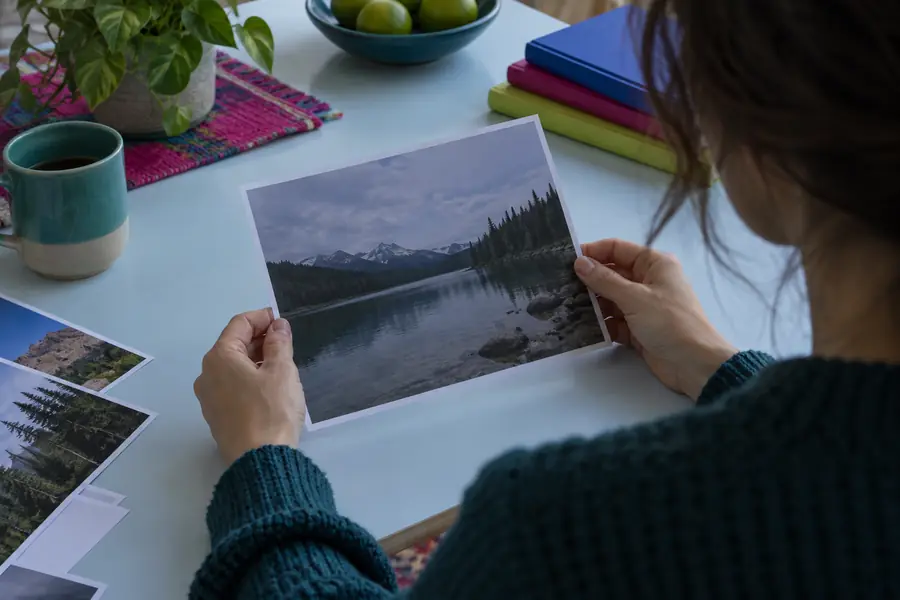
Vérifiez les teintes de peau, les contours et les détails fins en taille réelle avant de partager l’image.
AvantAprèsChoisissez votre voie
Le bon éditeur dépend de la personne, de l’appareil et du degré de précision de la modification demandée.
Vous devez recadrer une capture d’écran, éclaircir un cliché ou effectuer une petite correction avant de l’envoyer.
Commencez avec l’éditeur de la bibliothèque que vous connaissez et gardez le flux de travail court.
Vos photos sont organisées autour des outils Windows et vous souhaitez comparer une solution de retouche native.
Examinez l’option orientée Microsoft avant de choisir un flux de travail distinct.
Vous effectuez la plupart de vos retouches sur un appareil mobile et souhaitez disposer de commandes proches de la pellicule.
Une approche centrée sur une application peut sembler plus naturelle pour des retouches rapides répétées.
L’image nécessite la suppression d’un objet gênant ou la modification d’une scène, plutôt qu’un simple ajustement.
Utilisez un flux de travail axé sur l’arrière-plan lorsque le sujet et son environnement nécessitent un traitement différent.
Modification suivante
Conservez l’original, décrivez la modification souhaitée et utilisez le flux de travail d’édition adapté à la tâche. Pour une correction simple, Google Photos peut suffire ; pour un résultat plus précis, confiez la tâche à Image Editor.
Questions fréquentes
Google Photos inclut des outils de retouche photo utilisables dans le service, mais les fonctionnalités exactes disponibles peuvent varier selon l’appareil, le compte et l’offre actuelle de Google. Vérifiez les commandes affichées sur votre propre photo pour confirmer ce qui est disponible.
Ouvrez une photo dans Google Photos, sélectionnez l’option Modifier, choisissez un recadrage, un réglage ou un filtre, puis vérifiez le résultat. Enregistrez une copie lorsque vous souhaitez conserver l’original inchangé.
Certaines versions de Google Photos peuvent proposer des commandes de retouche plus avancées, mais leur disponibilité n’est pas identique partout. Si l’outil n’affiche pas la correction dont vous avez besoin, utilisez un flux de travail conçu pour une modification plus précise.
Il est pratique pour les corrections rapides, les retouches liées à l’organisation et les images prêtes à être partagées. Les photographes qui ont besoin d’un contrôle reproductible, d’une retouche détaillée ou d’un flux de production plus vaste peuvent avoir besoin d’un éditeur plus spécialisé.