Cas d’utilisation pratiques
Les meilleurs exemples d’utilisation d’un éditeur d’images, expliqués à travers des retouches concrètes
Les meilleurs exemples d’utilisation d’un éditeur d’images montrent comment un objectif clair, un processus maîtrisé et une vérification finale transforment une image ordinaire en contenu utile. Découvrez des scénarios reproductibles plutôt que des effets isolés.

La difficulté du scénario
La plupart des problèmes de retouche ne viennent pas d’un manque d’outils. Ils viennent d’un objectif mal défini, de dimensions incohérentes, d’arrière-plans distrayants, de textes illisibles ou d’un résultat inadapté à sa destination.
- meilleur logiciel de retouche photo pour débutants Optez pour une méthode de retouche plus simple si votre priorité est d’apprendre les bases sans complexité inutile.
- éditeur de texte sur image en ligne Ajoutez ou modifiez du texte directement sur un visuel lorsque des étiquettes, des titres ou des annotations doivent figurer dans le résultat final.
- arrière-plan de l’éditeur de photos Google Concentrez-vous sur le nettoyage ou le remplacement de l’arrière-plan lorsque le sujet convient, mais pas le décor.
Trois flux de travail concrets
Un flux de travail fiable distingue les choix créatifs des ajustements techniques, puis vérifie le résultat dans le contexte où il sera utilisé.
-
1
Préparer l’image source
Choisissez l’original le plus net, recadrez les bords superflus et déterminez où l’image apparaîtra. Une publication pour les réseaux sociaux, une fiche produit, une illustration de document et une diapositive de présentation peuvent nécessiter des cadrages différents.
-
2
Effectuer une retouche ciblée
Ne modifiez que ce qui sert l’objectif : améliorez le contraste, supprimez un élément gênant, ajustez l’arrière-plan, placez un texte lisible ou équilibrez les couleurs. Un objectif principal unique facilite l’évaluation du résultat.
-
3
Vérifier le résultat
Examinez l’image entière à la taille prévue. Repérez les sujets coupés, les contrastes insuffisants, les espacements maladroits, les artefacts et les détails qui disparaissent après l’exportation ou le redimensionnement.
Exemple de résultat
Le meilleur exemple n’est pas la transformation la plus spectaculaire. C’est un avant-après maîtrisé, où le sujet est plus clair, la composition plus utile et l’image finale toujours naturelle.
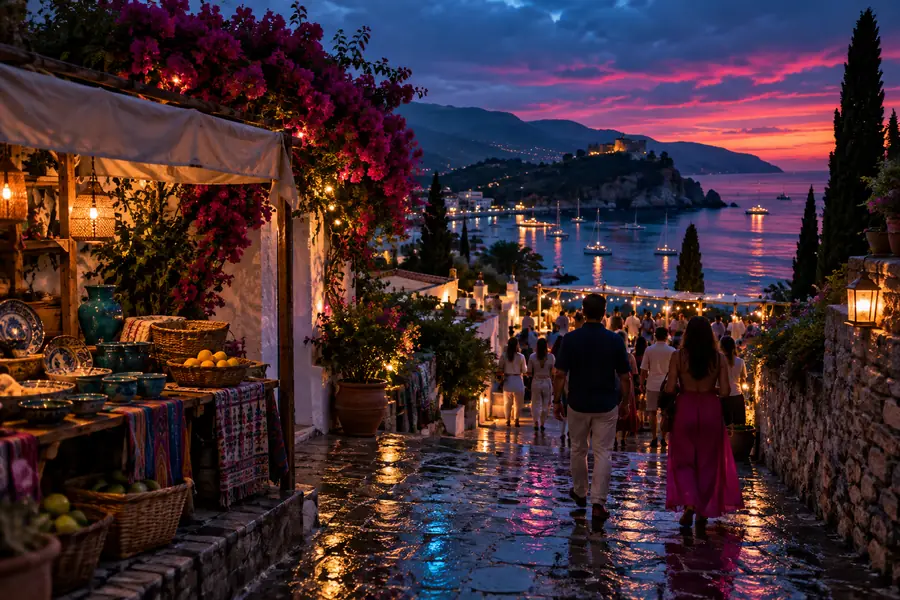

Comparez le sujet, la hiérarchie et l’adéquation à la destination, pas seulement le changement visuel.
AvantAprèsNotes de conformité
Avant de publier une image modifiée, comparez le résultat avec l’objectif, les droits liés à la source, les règles de la marque et les exigences de la destination. Ces vérifications permettent d’éviter qu’un visuel soigné ne crée plus tard un problème pratique.
| À vérifier | Prête à être publiée | |
|---|---|---|
| Clarté du sujet | Le sujet principal est partiellement masqué, mal recadré ou difficile à identifier. | Le sujet est facile à reconnaître dans la taille d’affichage prévue. |
| Lisibilité du texte | Le texte entre en concurrence avec l’image, touche le bord ou manque de contraste. | Le texte présente une hiérarchie claire, un espacement suffisant et un contraste adéquat. |
| Arrière-plan | Le décor détourne l’attention du sujet ou introduit des objets dont la présence n’est pas expliquée. | L’arrière-plan met le sujet en valeur et ne suggère pas un contexte trompeur. |
| Autorisation liée à la source | Les informations sur la propriété, le consentement ou la licence sont inconnues. | La source et les autorisations nécessaires ont été vérifiées avant utilisation. |
| Cohérence de la marque | Les couleurs, le traitement typographique ou le ton visuel entrent en conflit avec le reste de la campagne. | La modification respecte les directives de marque et le système visuel concernés. |
| Adéquation à la destination | Le recadrage, les dimensions ou le traitement du fichier ne conviennent pas au canal. | L’image est vérifiée dans la mise en page, l’emplacement ou le document où elle apparaîtra. |
| Précision | La modification change le sens ou crée un détail que les spectateurs pourraient raisonnablement mal interpréter. | Le résultat améliore la présentation sans créer d'affirmation visuelle trompeuse. |
Commencez par une image et un objectif : rendez une photo de produit plus claire, préparez un visuel pour les réseaux sociaux, nettoyez une image de document ou donnez une finition cohérente à un visuel de campagne. Utilisez le flux de travail ci-dessus pour guider la modification, puis vérifiez le résultat avant de le partager.
Transformez un exemple utile en votre prochaine modification
- Choisissez un objectif de modification clair
- Vérifiez le résultat dans son contexte
- Intégrez les vérifications des autorisations et de la précision au flux de travail
FAQ sur les scénarios
Un exemple utile relie la modification à un objectif de communication réel, comme améliorer une image de produit ou préparer un visuel pour les réseaux sociaux. Il montre le problème de départ, la modification ciblée et la façon dont le résultat final s'intègre à son support de destination.
Parmi les exemples courants figurent le recadrage et le redimensionnement, la correction des couleurs ou du contraste, la suppression des éléments gênants, l'ajustement de l'arrière-plan et l'ajout de texte lisible. Le bon choix dépend de ce que l'image doit communiquer.
Commencez par définir la destination et le problème le plus important à résoudre. Préparez la source, effectuez la plus petite modification ciblée qui contribue à l'objectif, puis examinez le résultat à la taille et à l'emplacement où les personnes le verront.
Vérifiez la clarté du sujet, la lisibilité du texte, le recadrage et les dimensions, la cohérence de la marque, les autorisations liées à la source et le risque que la modification crée une impression trompeuse. Une dernière vérification dans la mise en page prévue permet souvent de révéler des problèmes faciles à manquer dans l'éditeur.