Praktische Anwendungsfälle
Die besten Bildeditor-Beispiele, erklärt anhand praktischer Bearbeitungen
Die besten Bildeditor-Beispiele zeigen, wie ein klares Ziel, ein kontrollierter Workflow und eine abschließende Prüfung ein gewöhnliches Bild in nützlichen Content verwandeln. Entdecke wiederholbare Szenarien statt isolierter Effekte.

Das Problem im Szenario
Die meisten Bearbeitungsprobleme entstehen nicht durch einen Mangel an Tools. Sie sind auf unklare Absichten, uneinheitliche Abmessungen, ablenkende Hintergründe, unleserlichen Text oder ein Ergebnis zurückzuführen, das nicht für seinen Verwendungszweck geeignet ist.
- Die beste Fotobearbeitungssoftware für Anfänger Nutze einen einfacheren Bearbeitungsweg, wenn es vor allem darum geht, die Grundlagen ohne unnötige Komplexität zu erlernen.
- Bildeditor für Text online Füge Text direkt in einer Grafik hinzu oder überarbeite ihn, wenn Beschriftungen, Überschriften oder Callouts Teil des Ergebnisses sind.
- Google-Fotoeditor-Hintergrund Konzentriere dich auf die Bereinigung und Ersetzung des Hintergrunds, wenn das Motiv stimmt, aber der Hintergrund nicht passt.
Drei konkrete Workflows
Ein zuverlässiger Workflow trennt die kreative Entscheidung von der technischen Bereinigung und prüft anschließend das Ergebnis im Kontext, in dem es verwendet wird.
-
1
Quelle vorbereiten
Wähle das klarste Original, schneide irrelevante Ränder weg und entscheide, wo das Bild erscheinen soll. Eine Kachel für soziale Medien, eine Produktkarte, eine Dokumentgrafik und eine Präsentationsfolie benötigen möglicherweise unterschiedliche Bildausschnitte.
-
2
Die gezielte Bearbeitung vornehmen
Ändere nur, was das Ziel unterstützt: Verbessere den Kontrast, entferne eine Ablenkung, passe den Hintergrund an, platziere gut lesbaren Text oder gleiche die Farben aus. Ein zentrales Ziel erleichtert die Beurteilung des Ergebnisses.
-
3
Das Ergebnis prüfen
Prüfe das vollständige Bild in der vorgesehenen Größe. Achte auf abgeschnittene Motive, zu schwachen Kontrast, ungünstige Abstände, versehentliche Artefakte und Details, die nach dem Export oder der Größenänderung verschwinden.
Beispielergebnis
Das beste Beispiel ist nicht die spektakulärste Veränderung. Es ist ein kontrolliertes Vorher-Nachher-Ergebnis, bei dem das Motiv klarer, die Komposition nützlicher und das fertige Bild weiterhin natürlich wirkt.
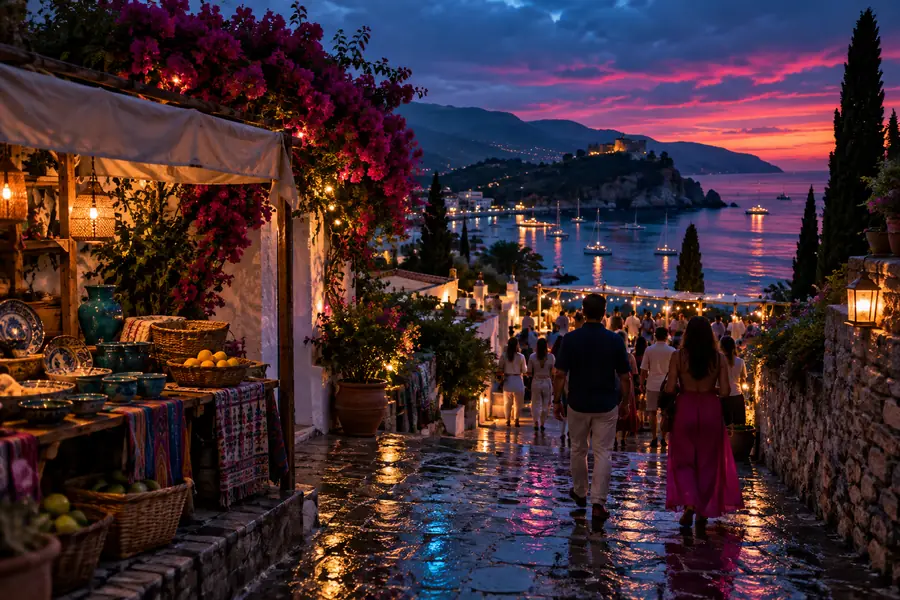

Vergleichen Sie Motiv, visuelle Hierarchie und Eignung für den Einsatzort – nicht nur die visuelle Veränderung.
VorherNachherHinweise zur Einhaltung von Vorgaben
Bevor Sie ein bearbeitetes Bild veröffentlichen, prüfen Sie das Ergebnis im Hinblick auf Zweck, Nutzungsrechte am Ausgangsmaterial, Markenrichtlinien und Anforderungen des Einsatzorts. So vermeiden Sie, dass ein gelungenes Bild später praktische Probleme verursacht.
| Überprüfung erforderlich | Bereit zur Veröffentlichung | |
|---|---|---|
| Erkennbarkeit des Motivs | Das Hauptmotiv ist teilweise verdeckt, ungeschickt angeschnitten oder schwer zu erkennen. | Das Motiv ist in der vorgesehenen Anzeigegröße gut zu erkennen. |
| Lesbarkeit des Textes | Der Text konkurriert mit dem Bild, berührt den Rand oder hebt sich nicht ausreichend ab. | Der Text hat eine klare Hierarchie, genügend Abstand zu den Rändern und ausreichend Kontrast. |
| Hintergrund | Die Umgebung lenkt vom Motiv ab oder enthält unerklärliche Objekte. | Der Hintergrund unterstützt das Motiv und vermittelt keinen irreführenden Kontext. |
| Nutzungsrechte am Ausgangsmaterial | Angaben zu Eigentum, Einwilligung oder Lizenz sind nicht bekannt. | Das Ausgangsmaterial und alle erforderlichen Genehmigungen wurden vor der Verwendung geprüft. |
| Markenkonsistenz | Farben, typografische Gestaltung oder Bildsprache passen nicht zur übrigen Kampagne. | Die Bearbeitung entspricht den geltenden Markenrichtlinien und dem visuellen Gestaltungssystem. |
| Eignung für den Einsatzort | Bildausschnitt, Abmessungen oder Dateiaufbereitung passen nicht zum Kanal. | Das Bild wurde in dem Layout, an der Platzierung oder in dem Dokument geprüft, in dem es erscheinen soll. |
| Genauigkeit | Die Bearbeitung verändert die Bedeutung oder erzeugt ein Detail, das Betrachter vernünftigerweise falsch verstehen könnten. | Das Ergebnis verbessert die Darstellung, ohne eine falsche visuelle Aussage zu machen. |
Beginnen Sie mit einem Bild und einem Ergebnis: Machen Sie ein Produktfoto klarer, bereiten Sie eine Grafik für soziale Medien vor, bereinigen Sie ein Dokumentbild oder verleihen Sie einem Kampagnenmotiv einen einheitlichen Look. Nutzen Sie den obigen Workflow als Leitfaden für die Bearbeitung und prüfen Sie anschließend das Ergebnis, bevor Sie es teilen.
Machen Sie aus einem hilfreichen Beispiel Ihre nächste Bearbeitung
- Wählen Sie ein klares Bearbeitungsziel
- Prüfen Sie das Ergebnis im Kontext
- Integrieren Sie Berechtigungs- und Genauigkeitsprüfungen in den Workflow
FAQ zu Szenarien
Ein hilfreiches Beispiel verknüpft die Bearbeitung mit einem konkreten Kommunikationsziel, etwa der Verbesserung eines Produktbildes oder der Vorbereitung einer Grafik für soziale Medien. Es zeigt das Ausgangsproblem, die gezielte Änderung und wie das fertige Ergebnis in seinen vorgesehenen Kontext passt.
Häufige Beispiele sind das Zuschneiden und Ändern der Größe, die Korrektur von Farbe oder Kontrast, das Entfernen störender Elemente, die Anpassung eines Hintergrunds und das Hinzufügen gut lesbaren Textes. Die richtige Wahl hängt davon ab, was das Bild vermitteln soll.
Beginnen Sie mit dem Ziel und dem wichtigsten einzelnen Problem, das gelöst werden soll. Bereiten Sie die Quelle vor, nehmen Sie die kleinste gezielte Änderung vor, die das Ziel unterstützt, und prüfen Sie anschließend das Ergebnis in der Größe und an der Position, an der es betrachtet wird.
Prüfen Sie die Klarheit des Motivs, die Lesbarkeit des Textes, den Bildausschnitt und die Abmessungen, die Markenkonsistenz, die Nutzungsberechtigungen für die Quelle sowie die Frage, ob die Bearbeitung einen irreführenden Eindruck erzeugen könnte. Eine abschließende Prüfung im vorgesehenen Layout macht oft Probleme sichtbar, die im Bildeditor leicht zu übersehen sind.