Bearbeitungsworkflow

So funktioniert ein Bildeditor-Microsoft-Workflow wirklich

Suchen nach einem Bildeditor von Microsoft führen oft zu Microsoft Photos, aber die beste Wahl hängt von der Aufgabe, dem Gerät und dem benötigten Maß an Kontrolle ab. Dieser Leitfaden grenzt die vertraute Windows-Bearbeitung von einem umfassenderen browserbasierten Workflow ab.

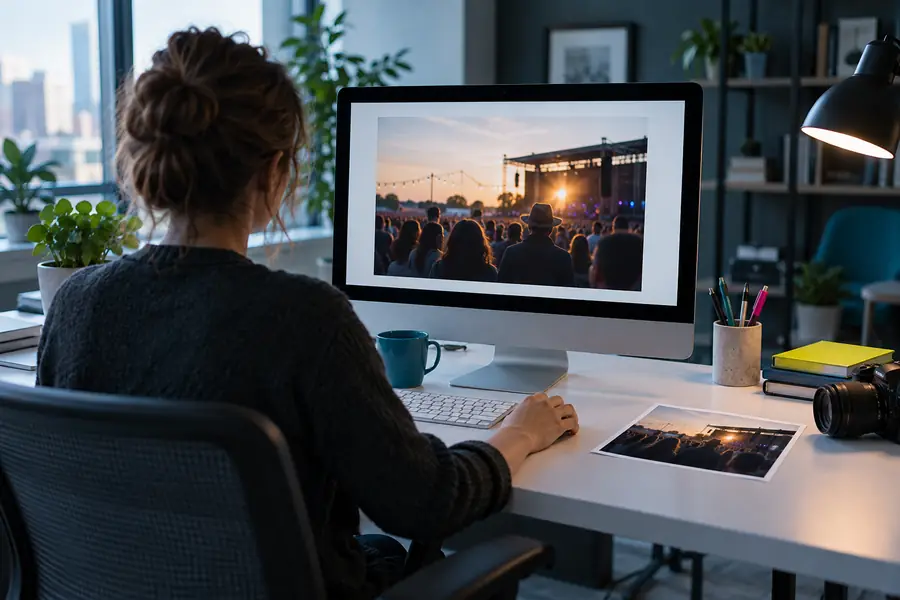
Arbeitsbereich zur Bildbearbeitung mit einem Foto und Steuerelementen für Anpassungen

Drei Mechanismen

So setzt sich der Bearbeitungsweg zusammen

Die Fotobearbeitung mit Bezug zu Microsoft folgt in der Regel einer einfachen Abfolge: Bild öffnen, gezielte Änderungen vornehmen und anschließend eine verwendbare Kopie speichern.

  1. 1

    Original öffnen

    Beginne mit dem Bild, das auf deinem Windows-Gerät oder an dem Ort gespeichert ist, an dem du deine Arbeitsdateien aufbewahrst. Vergewissere dich, dass du eine Kopie bearbeitest, wenn das Original wichtig ist.

  2. 2

    Gezielte Änderungen vornehmen

    Nutze grundlegende Anpassungen wie Zuschneiden, Drehen, Beleuchtung, Farbe, Filter oder Text, wenn das Tool die Aufgabe unterstützt. Nimm jede Änderung bewusst vor, damit das Bild leicht zu überprüfen bleibt.

  3. 3

    Ergebnis exportieren

    Speichere eine separate fertige Version und überprüfe anschließend ihre Abmessungen, ihren Dateityp und ihr Erscheinungsbild, bevor du sie in einem Dokument, einer Nachricht, einem Inserat oder einem Social-Media-Beitrag teilst.

Ansicht nebeneinander

Microsoft Photos und ein umfassenderer Editor

Microsoft Photos kann ein praktischer Ausgangspunkt für routinemäßige Änderungen sein. Ein umfassenderer Bildeditor ist nützlicher, wenn die Aufgabe mehrere Entscheidungen auf verschiedenen Ebenen, eine wiederverwendbare kreative Ausrichtung oder einen Workflow erfordert, der nicht an ein bestimmtes Betriebssystem gebunden ist.

Microsoft Fotos Image Editor-Workflow
Bester Ausgangspunkt Bilder, die bereits auf einem Windows-Gerät gespeichert sind Bilder, die in einem Browser oder einer flexiblen Arbeitsumgebung bearbeitet werden
Typische erste Aufgaben Zuschneiden, Drehen, Anpassen und einen Filter anwenden Retuschieren, Umformen, Neugestalten, Kommentieren oder ein Bild für die Wiederverwendung vorbereiten
Installation Teil der Microsoft-Softwareumgebung Entwickelt für die Online-Übergabe zur Bearbeitung
Lernkurve Vertraut für einfache Korrekturen Hängt von den Steuerelementen und der Tiefe des ausgewählten Workflows ab
Portabilität Am natürlichsten auf unterstützten Windows-Geräten Besser geeignet für Personen, die zwischen Geräten wechseln
Kreative Kontrolle Auf alltägliche Fotoverbesserungen ausgerichtet Nützlich, wenn die Bearbeitung eine bewusstere visuelle Ausrichtung erfordert
Ideales Ergebnis Eine korrigierte Kopie zum Teilen oder Speichern Ein speziell erstelltes Asset für eine Kampagne, ein Angebot, eine Präsentation oder einen Beitrag

Praktische Eignung

Welcher Workflow passt zu deinem nächsten Bild?

Beginnen Sie mit der Aufgabe statt mit dem Markennamen. Diese Beispiele zeigen, wann ein schlankes Windows-Tool ausreicht und wann ein anderer Bearbeitungsweg nützlicher sein kann.

Windows-Heimanwender

Sie möchten ein Urlaubsfoto begradigen, seine Tonwerte verbessern und es an Ihre Familie senden.

Ein vertrautes Desktop-Fototool kann ausreichen, weil es um eine schnelle Korrektur und nicht um die Neugestaltung eines Bildes geht.

beste Fotobearbeitungssoftware für Anfänger

Kleinunternehmer

Sie bereiten ein Produktbild für ein Angebot vor und benötigen bei mehreren Dateien einen einheitlichen Bildausschnitt.

Ein wiederholbarer Online-Workflow kann das Wechseln zwischen Anwendungen reduzieren und die Prüfung jedes Bildes erleichtern.

Online-Bildeditor

Content Creator

Eine Social-Media-Grafik benötigt vor der Veröffentlichung eine Überschrift, stärkeren Kontrast und eine Anpassung des Hintergrunds.

Ein dedizierter Editor bietet mehr Raum, um Text, Komposition und visuelle Gestaltung in einem Durchgang zu kombinieren.

Online-Bildeditor für Text

Fotograf

Sie möchten eine ausgewählte Aufnahme in einer verfeinerten Version erstellen und das Original für spätere Entscheidungen bewahren.

Verwenden Sie eine Kopie, vergleichen Sie das Ergebnis sorgfältig und wählen Sie einen Workflow, der zu Ihrem bevorzugten Maß an Kontrolle passt.

beste Fotobearbeitungssoftware für Fotografen

Visuelles Beispiel

Vom gewöhnlichen Bildausschnitt zum teilbaren Bild

Eine nützliche Bearbeitung muss nicht dramatisch wirken. Kleine Verbesserungen an Bildausschnitt, Ausgewogenheit und Hervorhebung können ein Bild für seinen vorgesehenen Zweck wirkungsvoller machen.

Originalfoto vor der gezielten Bearbeitung
Vorher
Überarbeitetes Bild nach Anpassungen von Bildausschnitt und Darstellung
Nachher

Das beste Ergebnis entspricht dem Zweck des Bildes und nicht nur der Funktionsliste des Tools.

VorherNachher

Nächster Schritt

Die Bearbeitung auf die Aufgabe abstimmen

Microsoft Photos ist eine gute erste Anlaufstelle für alltägliche Korrekturen. Sie müssen aber nicht jedes Projekt in denselben Arbeitsablauf zwängen. Wählen Sie die Bearbeitungsumgebung, die Ihnen die richtige Balance aus Geschwindigkeit, Kontrolle, Flexibilität und Sicherheit beim Speichern des Ergebnisses bietet.

  • Beginnen Sie mit dem Bild und dem gewünschten Ergebnis
  • Bewahren Sie von wichtigen Originalen eine unbearbeitete Kopie auf
  • Prüfen Sie das fertige Bild, bevor Sie es teilen
Bildeditor öffnen

Häufige Fragen

Häufige Fragen zum Microsoft-Bildeditor

Unter Windows wird Microsoft Photos häufig zum Anzeigen von Fotos und für einfache Änderungen verwendet. Die verfügbaren Werkzeuge können je nach Windows-Version und App-Updates variieren. Prüfen Sie daher die Funktionen auf Ihrem Gerät, bevor Sie eine aufwendigere Bearbeitung planen.

Microsoft Photos ist die bekannte Windows-App zum Öffnen und Verwalten von Fotos. Sie eignet sich für grundlegende Anpassungen; für aufwendigere Gestaltung oder Retusche kann ein umfangreicherer Bearbeitungsablauf sinnvoll sein.

Ja. Microsoft Photos und andere browserbasierte oder Desktop-Bildeditoren eignen sich für viele alltägliche Aufgaben, ohne dass Sie Photoshop benötigen. Welche Alternative am besten passt, hängt davon ab, ob Sie einfache Korrekturen, Text, Hintergrundbearbeitung oder mehr kreative Kontrolle brauchen.

Microsoft Photos ist in der Regel Teil der Windows-Softwareumgebung und erfordert kein separates Abonnement für professionelle Bildbearbeitung. Funktionen und Verfügbarkeit können je nach Version variieren. Prüfen Sie daher, was auf Ihrem Computer installiert ist.

Verwenden Sie Microsoft Photos, wenn Sie für einfache Korrekturen ein vertrautes Windows-Tool bevorzugen. Ziehen Sie einen Online-Bildeditor in Betracht, wenn Sie geräteübergreifend flexibel arbeiten oder ein gezielteres kreatives Ergebnis erzielen möchten.

Bearbeitung starten
Bearbeitung starten