気軽に写真を共有する人
送信前にスクリーンショットをトリミングしたり、スナップ写真を明るくしたり、小さな修正を加えたりする必要があります。
使い慣れたライブラリの画像編集から始め、手順を短く保ちましょう。
Googleフォトガイド
Googleフォトの無料編集機能は、簡単な修正、トリミング、フィルター、共有用の画像作成に便利です。このガイドでは、写真を開いて結果を確認するまでの実用的な手順と、内蔵ツールでは不十分な場合の明確な代替策を紹介します。
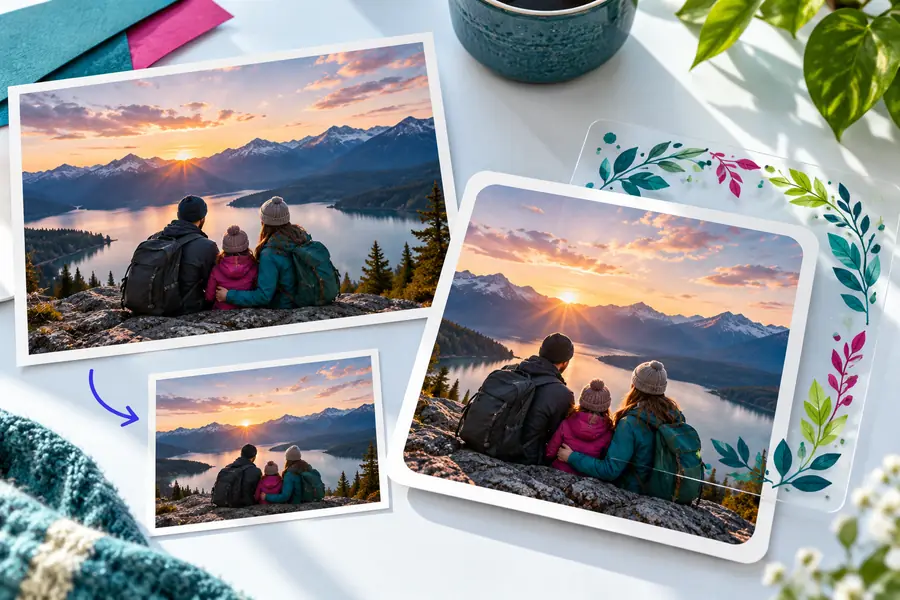
関連ツール
編集する前に、写真の保存場所、必要な結果、内蔵の編集ツールとより幅広いワークフローのどちらが適しているかを決めておきましょう。
実用的なワークフロー
具体的なラベルはデバイスやアカウントによって異なる場合がありますが、編集の流れはGoogleフォトの操作全体で簡単に把握できます。
Googleフォトで写真を選択し、変更を加える前に、元の写真または保存済みのコピーを使用していることを確認します。
「編集」を開き、複数のフィルターを一度に適用するのではなく、まず主な問題に対処する切り抜きや調整から始めます。
結果を元の画像と比較し、画像の良さを損なう変更は元に戻します。両方のバージョンを残したい場合は、コピーを保存します。
概要
Google フォトは、使い慣れた操作で手軽に編集するのに便利です。目指す仕上がりを言葉で伝え、ライブラリ内での調整にとどまらず編集を進めたい場合は、Image Editor のほうが柔軟です。
| Google フォトの編集機能 | Image Editor のワークフロー | |
|---|---|---|
| 開始点 | Google フォトに保存済みの写真 | 画像と、言葉で説明した編集目標 |
| 適した用途 | 手早い切り抜き、軽微な補正、シンプルな画質改善 | 目指す仕上がりを詳しく説明する必要がある場合のガイド付き編集 |
| 利用方法 | Google フォトの画面で選択した画像を開く | 用意されたワークフローを通じて編集リクエストを渡す |
| 編集方法 | 利用できる調整機能やプリセットから選ぶ | 希望する変更を言葉で伝え、生成された画像を確認する |
| 元画像の保持 | 利用できる場合は、コピーの作成や元に戻す機能を使う | 開始前に元ファイルを別に保管する |
| 主な制限 | 利用できる調整機能は、使用している Google フォトの環境によって異なります | 結果は、リクエストで画像と希望する変更内容がどれだけ明確に説明されているかによって異なります |
| 引き継ぎに適したタイミング | 修正が小さく、よくある内容の場合 | 編集に複数の変更や具体的なビジュアルの方向性が含まれる場合 |
品質チェック
すばやい画像編集は、画像を注意深く確認する代わりにはなりません。一見うまくいったように見える編集でも、期待どおりの仕上がりにならない最も一般的なポイントは次のとおりです。
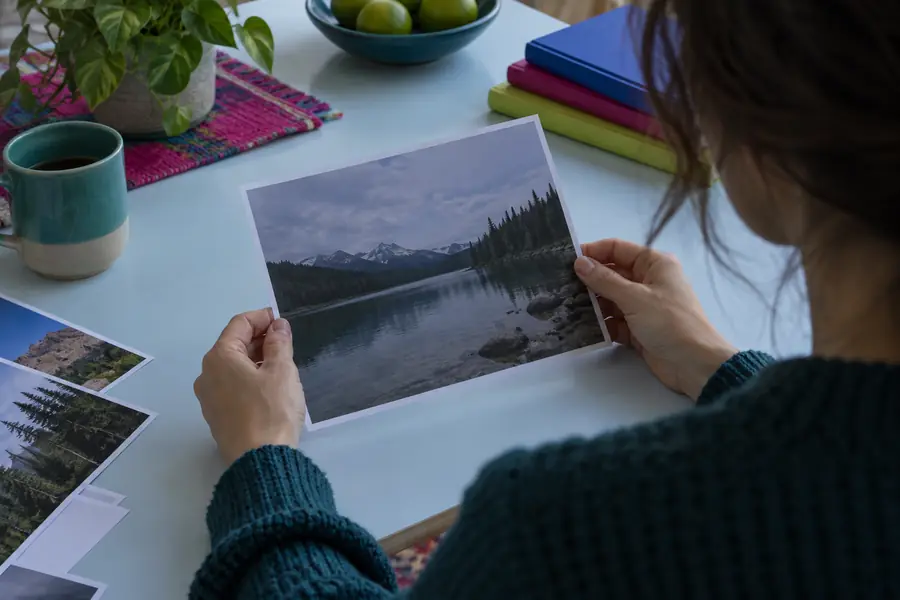
共有する前に、画像を原寸で表示して肌の色、輪郭、細部を確認してください。
編集前編集後方法を選ぶ
適した画像編集は、使う人、デバイス、そして求める変更の具体性によって異なります。
送信前にスクリーンショットをトリミングしたり、スナップ写真を明るくしたり、小さな修正を加えたりする必要があります。
使い慣れたライブラリの画像編集から始め、手順を短く保ちましょう。
写真をWindowsツールを中心に整理していて、ネイティブな編集方法と比較したいと考えています。
別の方法を選ぶ前に、Microsoft向けのオプションを確認しましょう。
編集のほとんどをモバイルデバイスで行い、カメラロールの近くで操作したいと考えています。
繰り返し行う簡単な編集には、アプリ中心の方法のほうが自然に感じられるかもしれません。
画像を単に調整するのではなく、目立つ不要な物体を削除したり、シーンを変更したりする必要があります。
被写体と周囲に異なる処理が必要な場合は、背景に焦点を当てたワークフローを使用してください。
次の編集
元の画像を保持し、希望する変更を説明して、目的に合った編集ワークフローを使用してください。簡単な補正ならGoogle Photosで十分な場合がありますが、より意図した結果を得たい場合は、タスクをImage Editorに任せてください。
よくある質問
Google Photosにはサービス内で使用できる写真編集ツールが含まれていますが、利用できる機能の詳細は、デバイス、アカウント、現在のGoogleの提供内容によって異なる場合があります。自分の写真に表示される操作項目を確認して、利用できる機能を確かめてください。
Google Photosで写真を開き、編集オプションを選択して、切り抜き、調整、またはフィルターを選び、結果を確認します。元の画像を変更せずに残したい場合は、コピーを保存してください。
Google Photosの一部の環境では、より高度な編集操作を利用できる場合がありますが、利用できる機能はどこでも同じではありません。必要な補正機能がツールに表示されない場合は、より具体的な編集向けに設計されたワークフローを使用してください。
簡単な補正、整理と連動した編集、共有用の画像作成には実用的です。繰り返し使える細かな制御、詳細なレタッチ、または大規模な制作ワークフローが必要な写真家には、より専門的なエディタが必要になる場合があります。