SNSコンテンツ制作者
横長の写真から、被写体を目立たせた正方形の投稿画像を作り、短いキャプションを追加する必要があります。
焦点を絞ったトリミングとテキストの調整により、構図全体を作り直さなくても、より一貫性のある投稿に仕上げられます。
実践的なスタート地点
画像編集アプリを使えば、複雑なデスクトップ環境を構築しなくても、画像のトリミング、調整、テキストの追加、共有前の準備を行うための集中した作業環境を利用できます。まず明確な編集内容を指定し、共有する前に結果を確認しましょう。
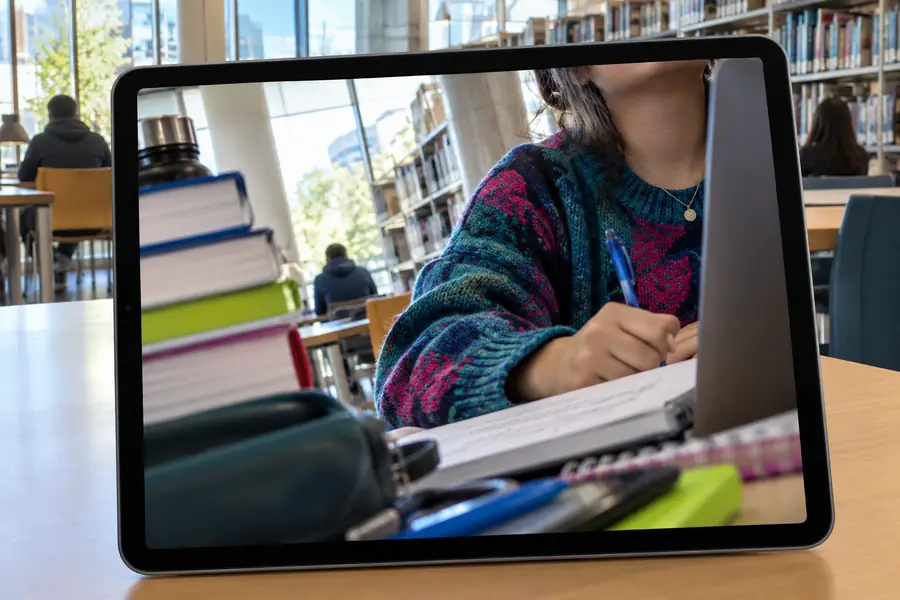
画像編集アプリを開く前に、元画像、使用先、そして問題を解決するために必要な最小限の変更を明確にしてください。
アプリは既存のビジュアルを変更できますが、元画像や被写体の参照がない曖昧な指示から、正確な編集を作成することはできません。
代わりに行うこと
元画像をすぐ使える状態にして、被写体、構図、希望する変更内容を説明しましょう。
スマートフォン向けのインターフェースは、レイヤー構成、正確な配置、または長文のデザイン作業では使いにくくなることがあります。
代わりに行うこと
キャンバスや操作パネルにもっと広いスペースが必要な場合は、オンラインの画像編集かデスクトップ向けの作業環境を使用します。
アプリの設計によっては、利用できるファイル形式、透過処理、解像度、編集履歴に制限があります。
代わりにすること
編集前に必要な出力形式を確認し、再度書き出せるように元の画像を残しておきます。
色の変更、オブジェクトの削除、テキストの配置によって、光のにじみ、切れた輪郭、読みにくい細部が生じることがあります。
代わりにすること
公開前に、輪郭、顔、小さな文字、最終的な切り抜き範囲を原寸大で確認します。
アプリでの確実な作業手順はシンプルです。入力画像を準備し、目的を絞って変更を加え、最終的に使用する状態で出力を確認します。
元のファイルを選び、使用先を決め、アスペクト比、被写体の位置、文字の読みやすさなど、必須の条件を確認します。
構図の切り抜き、明るさの補正、不要なものの削除、必要なテキストの追加など、最も効果の大きい調整から始めます。曖昧な指示を重ねないようにします。
共有や書き出しの前に、画像全体を確認して元画像と比較し、仕上がりが用途に合っているか確かめます。
横長の写真から、被写体を目立たせた正方形の投稿画像を作り、短いキャプションを追加する必要があります。
焦点を絞ったトリミングとテキストの調整により、構図全体を作り直さなくても、より一貫性のある投稿に仕上げられます。
商品画像を出品用に準備しており、より整った構図、明るく見やすいディテール、ニュートラルな見せ方が必要です。
繰り返し使える編集指示があれば、カタログ内の商品ビジュアルを比較しやすくできます。
スクリーンショットに注釈を付けたり、セクションを強調したり、プレゼンテーションで画像を理解しやすくしたりする必要があります。
シンプルなラベルと調整されたトリミングにより、重要な情報に注目を集められます。
写真にさらに細かなレタッチや高度なワークフローが必要か判断する前に、手早く最初の編集を行いたいと考えています。
アプリが日常的な調整を処理しながら、後の作業に備えて元の画像を保持します。
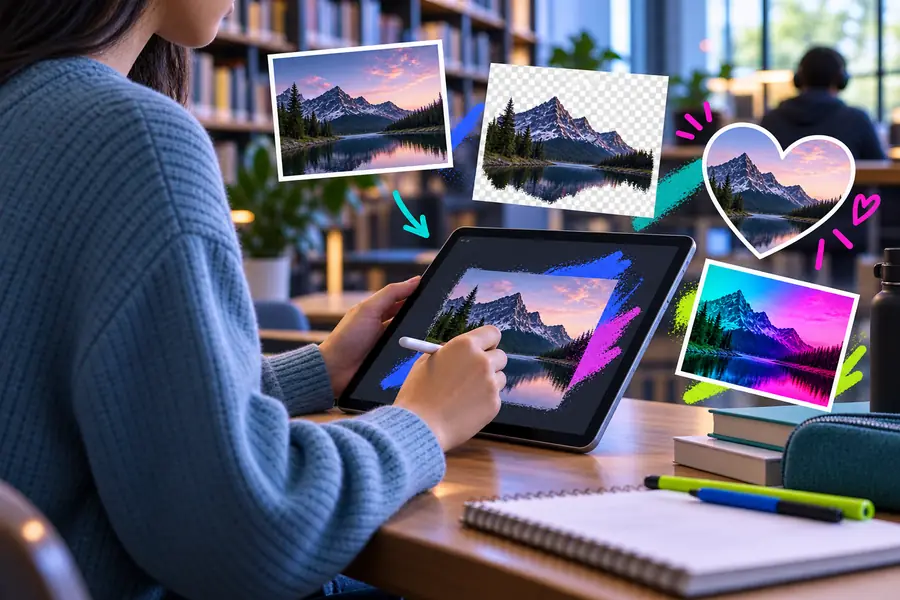
最も大きな改善は、通常、より多くのコントロールを追加することではなく、正確な依頼と慎重な最終確認から生まれます。
編集前:不明確な指示編集後:焦点を絞った編集適した編集画面は、タスクに必要な操作性、携帯性、表示スペースの広さによって異なります。
| 画像編集アプリ | オンライン画像編集 | |
|---|---|---|
| 最適な用途 | コンパクトな作業フローで、すばやく繰り返し編集 | インストールしにくい場合はブラウザーで作業 |
| 作業スペースの使い心地 | 小さな画面に適した、必要な操作に絞ったコントロール | ブラウザーウィンドウとキャンバスが大きければ、より広い作業領域を確保 |
| 準備 | アプリを開いて画像を用意 | ブラウザーツールを開いて画像を読み込む |
| 持ち運びやすさ | デバイスでアプリを利用できる場合に便利 | 対応するブラウザーやデバイスで利用可能 |
| 精密な編集 | 日常的な切り抜き、調整、テキストの追加に適している | 大きな作品の編集や並べての確認がしやすい |
| 確認の習慣 | 共有する前に最終画像を原寸大で確認 | ダウンロードまたは共有する前に最終画像を原寸大で確認 |
| こんな場合におすすめ | 直接的でコンパクトな編集手順を重視する場合 | 専用アプリを使わず、ブラウザー中心で作業したい場合 |
元画像を用意し、最も重要な変更点を一つ伝え、実際に使用する場面で仕上がりを確認しましょう。要点を絞った指示があれば、どの編集ツールも使いやすくなります。
画像編集アプリは、トリミング、見た目の調整、テキストの追加、共有用の画像の準備などの操作を通じて、画像ファイルを変更するためのツールです。スマートフォン、タブレット、デスクトップ、または特定の編集に特化した別の環境向けに設計されている場合があります。
一般的な作業には、トリミング、サイズ変更、明るさや色の改善、テキストの配置、目立つ不要な要素の削除などがあります。利用できる具体的な操作はアプリによって異なるため、重要なプロジェクトを始める前に、利用可能な書き出しおよび編集オプションを確認してください。
どちらの環境が常に優れているとは限りません。アプリはより直接的で持ち運びやすく感じられる一方、オンラインエディターでは、より広いブラウザ上の作業スペースや、対応デバイス間でのアクセスのしやすさが得られる場合があります。
はい。特に、写真のトリミングやキャプションの追加など、目的が1つに明確に限定されている場合に適しています。元の画像から始め、目的を絞って1回編集し、共有する前に仕上がりを実寸で確認してください。