初めて編集する方
写真をより鮮明にしたり、構図を整えたり、共有しやすくしたりしたいけれど、最初から多くのツールを覚えたくはない方。
実用的な基本操作から始め、小さくても目に見える改善を重ねて自信をつけましょう。
シンプルな画像編集
無料の画像編集を使えば、小さな変更を複雑な制作作業に変えることなく、日常的なビジュアル作業に対応できます。画像から始め、調整を加え、目的に合った仕上がりを保ちましょう。

目的を絞ったワークフローにより、一般的な画像作業を簡単に進められます。変更点を特定し、役立つ調整だけを加え、共有する前に仕上がりを確認しましょう。
画像に必要なのがトリミング、サイズ変更、色調調整、背景の整理、または小さなテキスト変更のどれかを判断しましょう。具体的な目的があれば、無計画に編集を重ねずに済みます。
画像全体を作り直すのではなく、問題を解決する調整を使いましょう。被写体を保ち、端を確認し、ビジュアルの優先順位を読み取りやすく維持してください。
実用的な表示サイズで仕上がりを確認しましょう。細部の切れ、均一でない間隔、気になる色の変化、または読みにくくなったテキストがないか確認してください。
画像作業の内容によって、適した開始点は異なります。これらの関連ガイドを参考にすれば、不要な手順を増やさずに実用的な方法を選べます。
適した選択肢は、作業の規模、必要な判断の数、完成した画像をどの程度細かく管理したいかによって異なります。
| 特化型の画像ワークフロー | フル機能のデスクトップスイート | |
|---|---|---|
| 適している用途 | すばやい編集、見た目の調整、明確に定義された画像作業 | 多数のアセット、レイヤー、高度なコントロールを扱う長期プロジェクト |
| 学習曲線 | 判断する項目が少ないため、内容を確認して繰り返しやすい | ツールが多いほど、理解して設定するのに時間がかかる |
| トリミングとサイズ変更 | ソーシャル、ウェブ、日常的な画像作業に適した自然な第一歩 | 追加のレイアウト・制作ツールとともに利用できる |
| 色の調整 | より明瞭でバランスの取れた画像を目指す場合に便利 | 複雑な画像セットを細かく補正する作業に適している |
| 画像上のテキスト | ラベル、キャプション、お知らせ、シンプルなグラフィックに実用的 | タイポグラフィシステムや複数要素の構成をより細かく管理できる |
| プロジェクトの複雑さ | 小さな編集を課題に見合った範囲に収められる | 繰り返し可能な作業、レイヤー構成、高度に専門化された作業が必要なプロジェクトに適している |
| 判断にかかる負担 | コントロールが少ないため、次に行う操作を特定しやすい | 機能が多すぎると、基本的な編集を終える前に選択肢が増えてしまうことがあります |
効果的な編集のために、画像のすべてを変える必要はありません。トリミングを整えたり、色合いを落ち着かせたり、背景を意識して調整したりするだけで十分なこともあります。
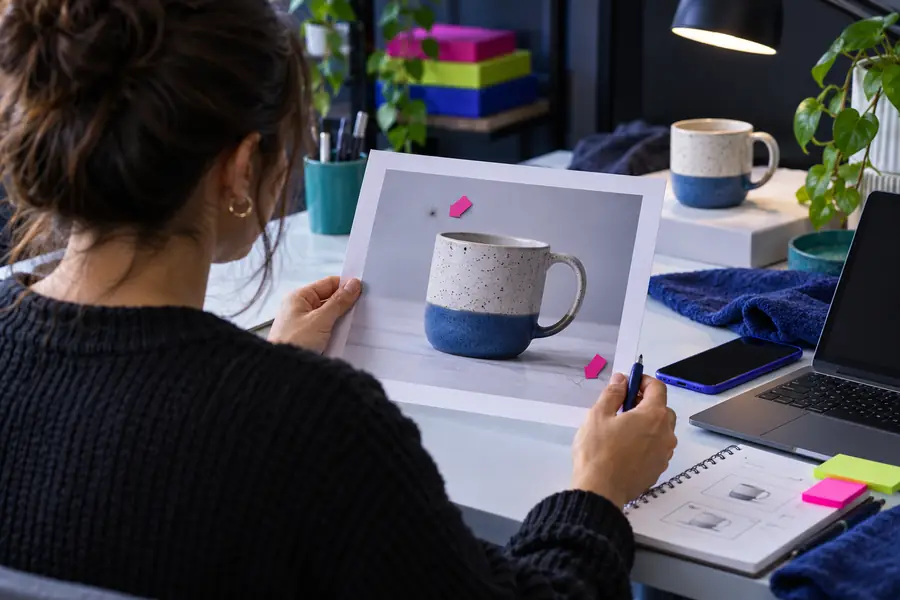
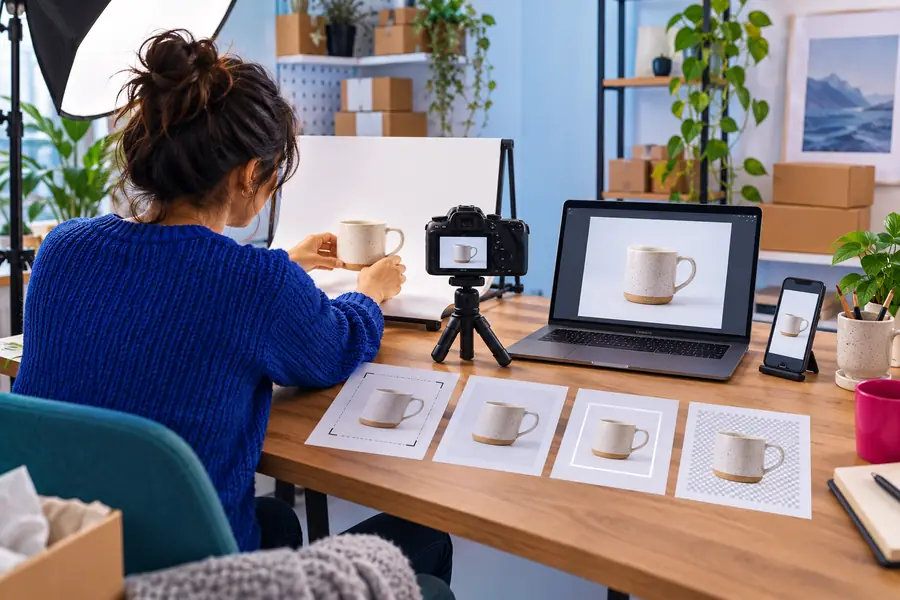
結果を判断する前に、構図、コントラスト、視線を集める箇所を比較してみましょう。
編集前編集後最適な作業手順は、目の前の画像によって異なります。まず仕上がりの目標を決め、それに必要なツールとガイドだけを選びましょう。
写真をより鮮明にしたり、構図を整えたり、共有しやすくしたりしたいけれど、最初から多くのツールを覚えたくはない方。
実用的な基本操作から始め、小さくても目に見える改善を重ねて自信をつけましょう。
複数のデバイスを使い分けながら、ウェブ上の作業に自然になじむ編集方法を探している方。
長いインストールや設定の手順を増やさず、画像の編集そのものに集中しましょう。
デバイス中心の作業の中で、画像を撮影、調整、共有する方。
被写体の魅力を保ち、小さな画面でも見やすい仕上がりになるよう、短い編集を重ねましょう。
投稿やお知らせ、シンプルなキャンペーン素材のために、画像にタイトル、ラベル、注記を入れる必要がある方。
文言、コントラスト、余白、配置を、最後に加える飾りではなく画像の一部として考えましょう。
画像を1枚用意し、目的を1つ明確にしましょう。目的を絞って編集すれば、不要な要素を取り除き、見栄えを整え、確認しやすく用途に適した仕上がりにできます。
無料の画像編集とは、有料の編集ソフトを使わずに画像を変更するためのツールや作業方法です。一般的な作業には、切り抜き、サイズ変更、色の調整、構図の整理、簡単なテキストの追加などがあります。重要なプロジェクトで利用する前に、その製品の利用規約と使用できる機能を確認してください。
通常、目的に合った編集ツールを使えば、構図の改善、サイズの変更、明るさや色の調整、特定の掲載先に合わせた画像の準備など、実用的な変更ができます。操作できる内容はツールによって異なるため、どのツールにも高度なレタッチ機能やレイヤーを使ったデザイン機能があると考えず、作業に合った方法を選びましょう。
はい。目的を絞った作業方法なら、画像と目指す仕上がりに集中できるため、初心者にも取り組みやすくなります。まず1つ変更を加え、画像の端やテキストを確認してから、目に見える問題を解決できる場合にだけ次の調整を行いましょう。
必要な操作が作業内容に合っていれば、短時間で仕上げる制作作業、下書き、SNS用の素材、日常的な画像の準備に適しています。より高度な作業には、詳細な色管理、レイヤー付きファイル、再現可能な一括処理、特殊な書き出し設定が必要になる場合があるため、まず要件を確認しましょう。
まず、切り抜き、サイズ変更、色補正、背景の整理、テキストの配置など、作業内容を明確にしましょう。次に、「無料」という言葉だけで選ぶのではなく、作業の進め方、調整できる範囲、出力要件、確認方法を比較してください。機能が多いツールよりも、必要な編集を迷わず行えるツールのほうが役立つこともあります。